設定中XProtectSmart Wall
Smart Wallの定義は任意の数、設定できます。Smart Wallの定義は、2つのステップで設定できます。まず、Smart Wallでユーザー権限の設定やルールの設定など、XProtect Management Clientの定義を設定します。第二に、オペレータが手動でビデオウォールにコンテンツをプッシュできるようにするためにMilestone、で専用ビューにSmart Wallコントロールを追加することを推奨しXProtect Smart Clientます。
XProtect Management Clientで、以下を実行します。
Smart Wall定義を作成し、一般的なプロパティ(ビューアイテムの名前やプロパティなど)を設定します。Smart Wall定義を作成するもご参照ください。
Smart Wallモニターを追加し、ビデオウォールの物理的モニターと同じようにモニターのサイズと位置を設定します。Smart Wallモニターを追加するとSmart Wallモニターを配置するもご参照ください。Smart WallのXProtect Smart Clientコントロールは、これらの設定を使用して、左右または上下に重ねるなどモニターの配置方法(レイアウト)を表示します。
(オプション)モニタービューレイアウトの定義に必要な空のSmart Wallプリセットを作成し、後の段階でデフォルトのカメラを追加します。Smart Wallの定義のプリセットを作成もご参照ください。
(オプション)各モニターで、プリセットを選択し、ビューレイアウトを定義して、デフォルトのカメラを追加します。ビューレイアウトを定義し、カメラを追加しますもご参照ください。
注記
プリセットを使用するタイミングは?オペレータにカメラとビューを手動でSmart Wallにプッシュしてもらいたい場合は、 プリセットの作成は不要です。ただし、ルールを使用してビデオウォールに表示するコンテンツを自動変更する予定の場合は、プリセットを設定する必要があります。
XProtect Smart Clientで、以下を実行します。
オペレータがコンテンツをビデオウォールにプッシュできるようにするには、必要なビューを作成し、Smart Wallコントロールを追加します。Smart Wallコントロールを使用すると、カメラ、ビュー全体、その他のタイプのコンテンツを個々のモニターにドラッグ・アンド・ドロップまたは送信できます。
Smart Wallで設定されている個別のXProtect Management Clientモニターのビューレイアウトを変更します。
Smart Wallの定義にすでに適用されているプリセットをリセットまたは変更します。
定義Smart Wallの作成
Smart Wall定義を設定するには、まず、XProtect Management Clientで作成する必要があります。作成したいSmart Wall定義ごとに以下のステップを繰り返します。
XProtect Management Clientでクライアントを展開し、Smart Wallを選択します。
Smart WallペインでSmart Wallの定義を右クリックし、Smart Wallを追加を選択します。ウィンドウが表示されます。
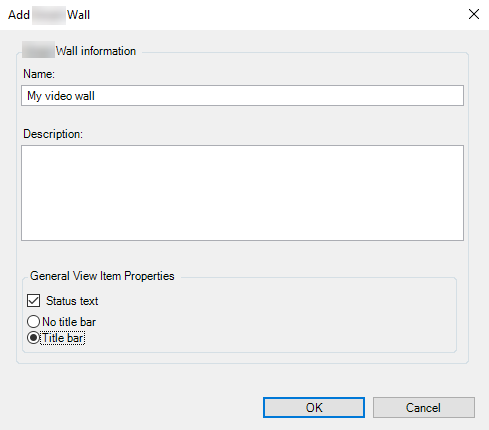
Smart Wallの設定を指定します。
一般ビューアイテムのプロパティ設定で、ビューのカメラの上にシステムステータスの情報とタイトルバーを表示するかどうかを指定します。
[OK] をクリックします。これでSmart Wall定義がSmart Wallペインに追加されます。
次に、Smart Wallモニターを追加します。モニターSmart Wallの追加もご参照ください。
モニターSmart Wallの追加
Smart Wall定義を作成した後、ビデオウォールを構成するSmart Wallモニターを追加し、モニターの設定を指定する必要があります。
手順:
Smart WallペインでSmart Wallの定義を右クリックし、モニターを追加を選択します。ウィンドウが表示されます。
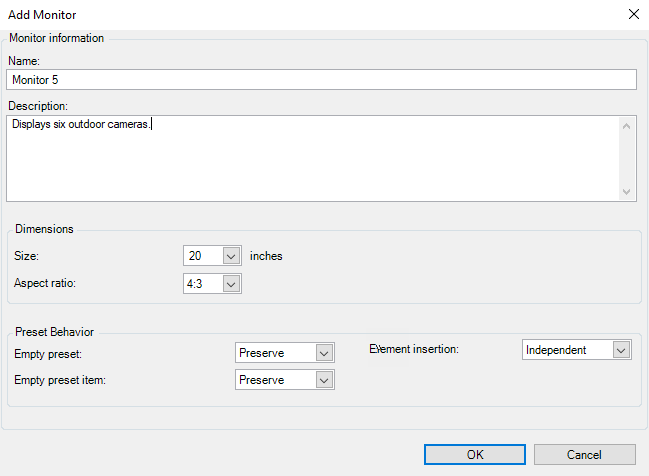
ビデオウォール上の物理的モニターの1つと一致するように、モニターの寸法とアスペクト比を設定します。
OKをクリックして変更を保存します。
Smart Wallモニターの数が物理的モニターの数と同じになるまで、Smart Wallモニターを追加します。
次に、モニターを配置します。モニターのSmart Wall配置もご参照ください。
モニターのSmart Wall配置
モニターをSmart Wallの定義に追加したら、ビデオウォール上の物理的モニターの設定と一致するように、それぞれのモニターを配置する必要があります。
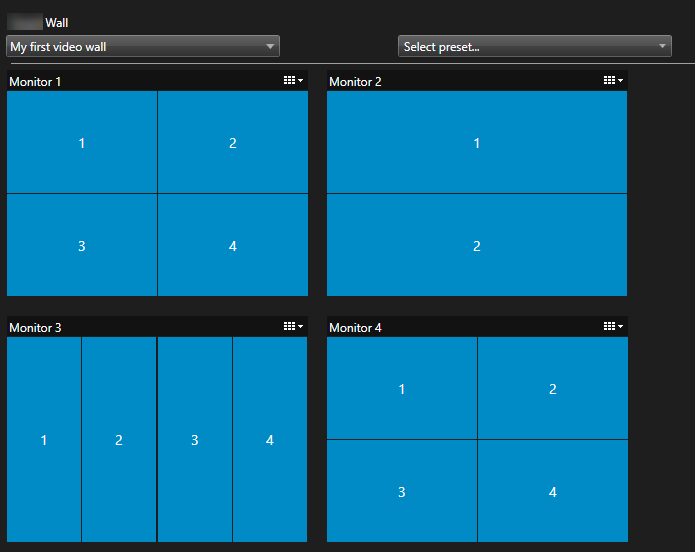
例の図は、Smart WallのXProtect Smart Clientコントロールを示しています。4台のモニターが、モニター1からモニター4まで順番に2列に配置されています。
手順:
Smart WallペインでSmart Wallを選択します。
プロパティペインで、レイアウトタブをクリックします。

[編集] ボタンをクリックします。ウィンドウが表示されます。
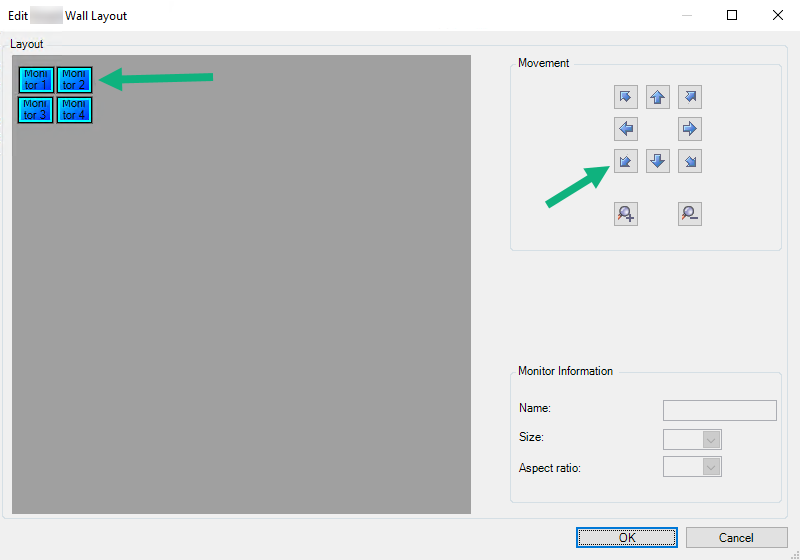
モニターをドラッグ&ドロップで配置するか、矢印を使用します。
 Smart Wall、
 るをクリックします。ズームインまたはズームアウトするにはSmart Wall、以下を実行します。
モニターの寸法とアスペクト比をまだ指定していない場合は、今ここで指定できます。
OKをクリックして変更を保存します。モニターの配置とサイズ設定は、Smart WallのXProtect Smart Clientコントロールで視覚化されます。
次に、プリセットを追加します。プリセットの追加は、Smart Wallモニターのレイアウトを指定し、モニターにカメラを追加するための要件です。Smart Wallの定義のプリセットを作成もご参照ください。
定義のプリセットを作成Smart Wallします
プリセットを使用して、ビデオウォールまたは特定のモニターに表示される内容を設定できます。必要な数のプリセットを作成します。
手順:
Smart WallペインでSmart Wallを選択します。
プロパティペインでプリセットタブをクリックします。
[新規追加] をクリックします。ウィンドウが表示されます。
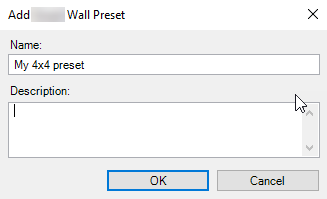
希望する場合、タイプを入力し、説明を追加します。
OKをクリックして変更を保存します。
追加するプリセットごとに上記のステップを繰り返します。
次に、レイアウトとカメラをモニターに追加します。ビューレイアウトを定義し、カメラを追加しますもご参照ください。
ビューレイアウトを定義し、カメラを追加します
モニターに表示する内容をコントロールするには、プリセットを選択し、ビューレイアウトを定義し(2x2など)、場合によってはカメラを追加する必要があります。
注記
通常1つのプリセットによってビデオウォールのモニターすべてが網羅されます。これらの各モニターに対して、同じプリセットを選択し、モニターで表示する内容に従って、プリセットを設定します。
プリセットは空にもできます。空のプリセットは、ブランクスクリーンのモニタリングを使用している場合に役立つ可能性があります。ブランクスクリーンのモニタリングもご参照ください。
手順:
Smart Wallペインで、カメラを追加したいモニターを選択します。
プロパティペインでプリセットタブをクリックします。
プリセットを選択します。
編集をクリックします。ウィンドウが表示されます。
 をクリックします。別のウィンドウが開きます。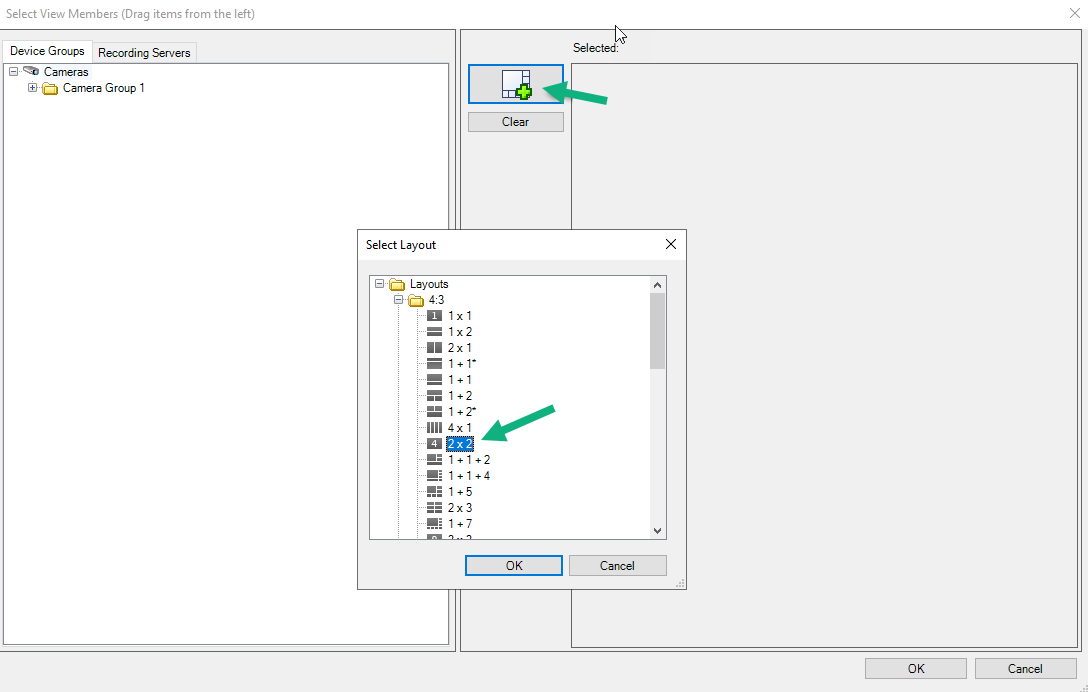
レイアウトを選択し、OKをクリックします。レイアウトが最初のウィンドウの右側に表示されます。
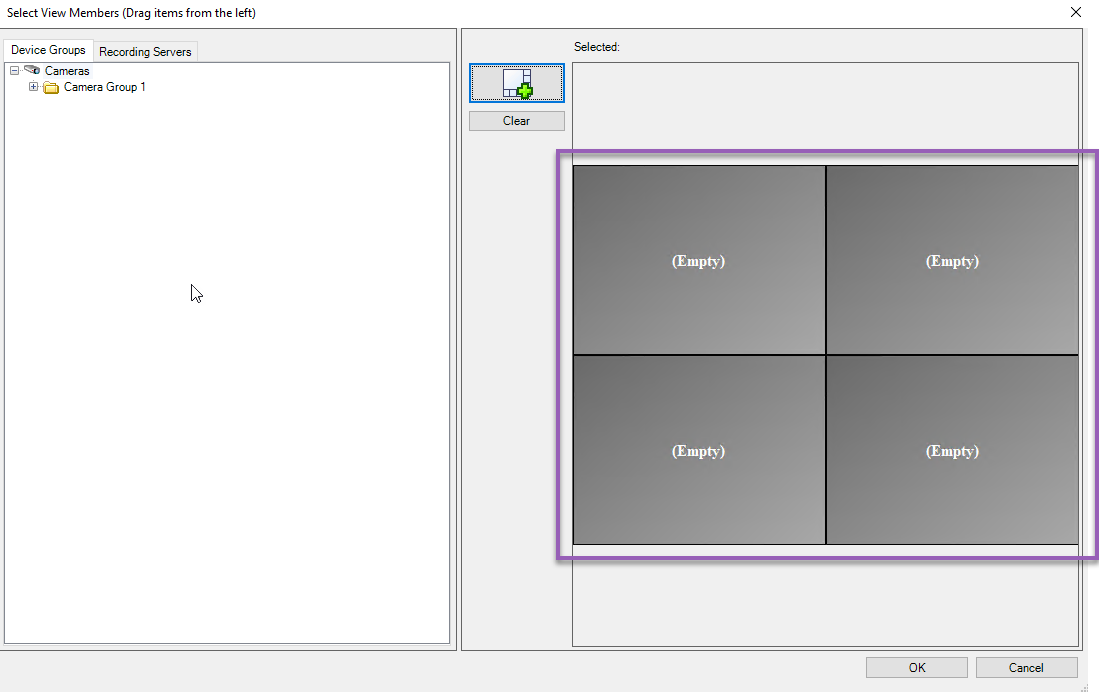
デバイスグループまたはレコーディングサーバータブで、カメラをプリセットアイテムまでひとつひとつドラッグします。プリセットアイテムを空のままにすることもできます。
OKをクリックして変更を保存します。
各モニターに対して上記の手順を繰り返します。
これで、Smart WallをXProtect Smart Clientで使用できるようになりました。
重要
を使用するためのオペレータのユーザー権限も設定する必要がありまXProtect Smart Wallす。
定義のプリセットを有効にSmart Wallする
XProtect Smart ClientでSmart Wallコンテンツを表示するには、まずSmart Wallの定義のために作成されたプリセットをアクティベートする必要があります。XProtect Smart Clientでプリセットをアクティベートすることもできます。
手順:
Smart Wallペインで、Smart Wallの定義を選択します。
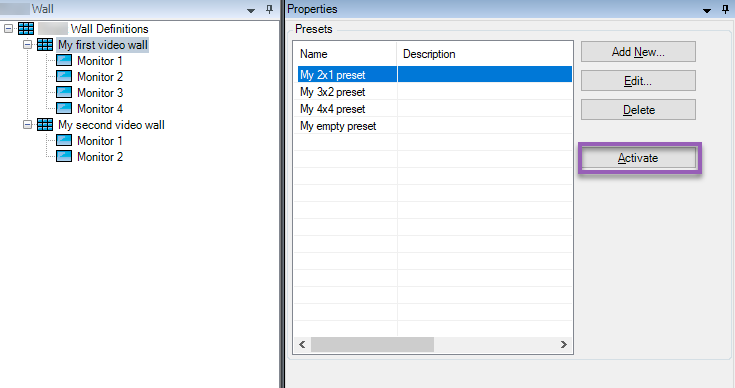
必要な各プリセットに対して、アクティベートをクリックします。また、XProtect Smart Clientでプリセットを手動でアクティベートすることもできます。