Configurazione di XProtect Smart Wall
È possibile configurare un numero qualsiasi di definizioni Smart Wall. La configurazione di una definizione Smart Wall è un processo in due passaggi. Per prima cosa, si configura la definizione Smart Wall in XProtect Management Client, incluse l'impostazione delle autorizzazioni dell'utente e la definizione di regole. In secondo luogo, per consentire agli operatori di inviare manualmente i contenuti al videowall, Milestone consiglia di aggiungere un Smart Wall controllo alle viste dedicate in XProtect Smart Client.
Vedere anche Il controllo Smart Wall
In XProtect Management Client:
Creare la definizione Smart Wall e impostare le proprietà generali, inclusi il nome e le proprietà degli elementi della vista. Vedere anche Creazione di Smart Wall definizioni.
Aggiungere i monitor Smart Wall, quindi impostarne la dimensione e la posizione in modo che siano coerenti con i monitor fisici del videowall. Vedere anche Aggiungi Smart Wall monitor e Posiziona Smart Wall monitor. Il controllo Smart Wall in XProtect Smart Client utilizza queste impostazioni e mostra come sono stati organizzati i monitor, ad esempio l'uno accanto all'alto o l'uno sotto l'altro.
(opzionale) Creare le preimpostazioni vuote Smart Wall necessarie per definire il layout della vista del monitor e aggiungere le telecamere predefinite in una fase successiva. Vedere anche Creazione di preimpostazioni per la Smart Wall definizione.
(opzionale) Per ogni monitor, selezionare una preimpostazione, definirne il layout della vista e aggiungere le telecamere predefinite. Vedere anche Definizione del layout della vista e aggiunta di telecamere.
Nota
Quando utilizzare le preimpostazioni? Se si desidera che gli operatori eseguano manualmente il push di telecamere e viste a Smart Wall, non è necessario creare preimpostazioni. Tuttavia, se si intende utilizzare le regole per cambiare automaticamente cosa visualizzare sul videowall, è necessario definire le preimpostazioni.
In XProtect Smart Client:
Per consentire agli operatori di eseguire il push di contenuto al videowall, creare le viste necessarie e aggiungere il controllo Smart Wall. Con il controllo Smart Wall è possibile trascinare e rilasciare o inviare telecamere, intere viste e altri tipi di contenuto a singoli monitor.
Modificare il layout della vista di singoli monitor Smart Wall che sono stati definiti in XProtect Management Client.
Ripristinare o modificare le preimpostazioni già applicate alla definizione Smart Wall.
Crea Smart Wall definizioni
Per configurare una definizione Smart Wall, è prima necessario crearla in XProtect Management Client. Ripetere i seguenti passaggi per ciascuna definizione Smart Wall che si desidera creare:
In XProtect Management Client, espandere Client e selezionare Smart Wall.
All’interno del riquadro Smart Wall, fai clic con il pulsante destro del mouse su Smart WallDefinizioni e seleziona Aggiungi Smart Wall. Viene visualizzata una finestra.
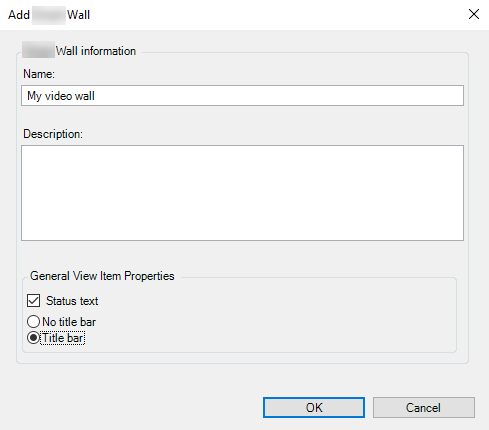
Specificare le impostazioni per Smart Wall.
Nelle impostazioni Proprietà generali elemento vista, specificare se si desidera che le informazioni sullo stato del sistema e le barre del titolo compaiano sopra le telecamere nelle viste.
Fare clic su OK. La Smart Wall definizione viene aggiunta al Smart Wall riquadro.
Quindi, aggiungere i monitor Smart Wall. Consultare anche Aggiungi Smart Wall monitor.
Aggiungi Smart Wall monitor
Quando è stata creata la definizione Smart Wall, è necessario aggiungere i monitor Smart Wall che compongono il videowall e specificare le impostazioni dei monitor.
Operazioni:
Nel Smart Wall riquadro, fare clic con il pulsante destro del mouse sulla Smart Wall definizione e selezionare Aggiungi monitor. Viene visualizzata una finestra.
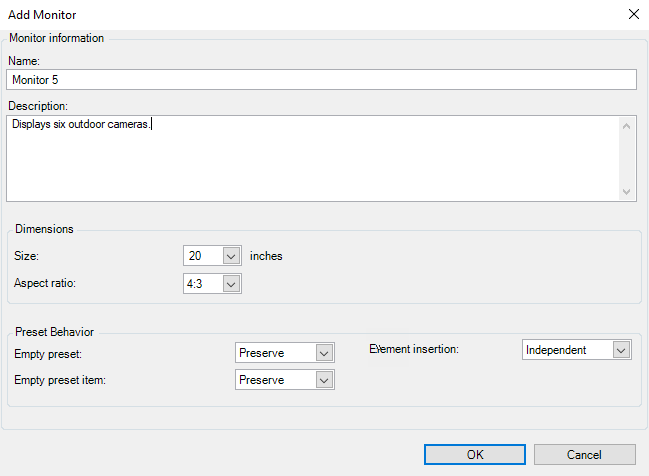
Configurare le dimensioni e le proporzioni del monitor, in modo che corrispondano a quelle dei monitor fisici sul videowall.
Scegliere OK per salvare le modifiche.
Continuare ad aggiungere monitor Smart Wall finché il numero di monitor Smart Wall non corrisponde il numero di monitor fisici.
Quindi, posizionare i monitor. Consultare anche Posizionare Smart Wall i monitor.
Posizionare Smart Wall i monitor
Quando sono stati aggiunti i monitor alla definizione Smart Wall, è necessario posizionare i diversi monitor in modo che corrispondano a quelli della configurazione dei monitor fisici sul videowall.
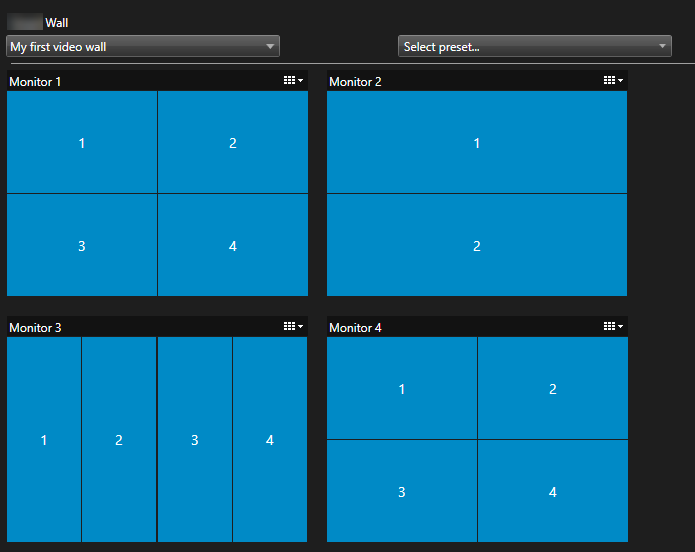
L'immagine nell'esempio mostra il controllo Smart Wall in XProtect Smart Client. I quattro monitor sono disposti in sequenza e in due righe a partire dal Monitor 1 per finire con il Monitor 4.
Operazioni:
Nel riquadro Smart Wall, selezionare Smart Wall.
Nel riquadro Proprietà, fare clic sulla scheda Layout.

Fare clic sul pulsante Modifica. Viene visualizzata una finestra.
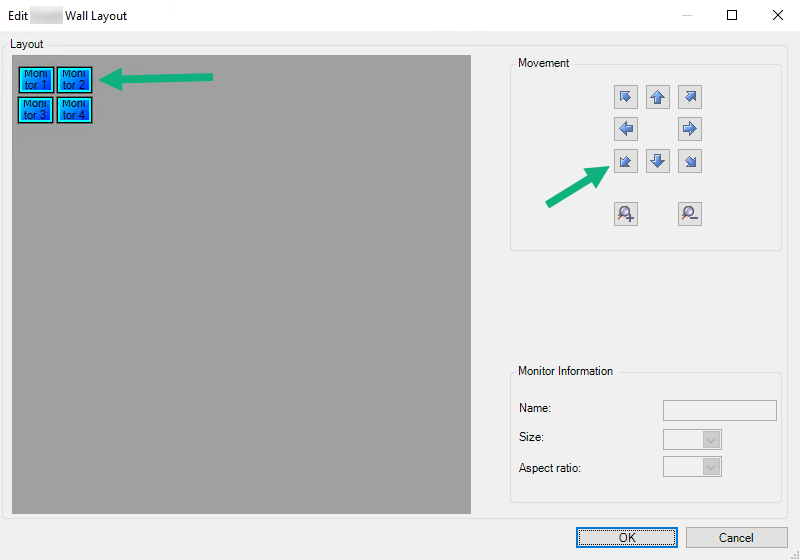
Trascinare e rilasciare i monitor per posizionarli o utilizzare le frecce.
Fare clic su
 o su
o su  per ingrandire o ridurre.
Se non sono state ancora specificate le dimensioni e le proporzioni dei monitor, è possibile farlo adesso.
Scegliere OK per salvare le modifiche. Il posizionamento e il dimensionamento dei monitor sono visualizzati nel Smart Wall controllo in XProtect Smart Client.
Quindi, aggiungere le preimpostazioni. L'aggiunta delle preimpostazioni è un requisito per specificare il layout di monitor Smart Wall e aggiungere telecamere ai monitor. Vedere anche Creazione di preimpostazioni per la Smart Wall definizione.
Creazione di preimpostazioni per la Smart Wall definizione
Con le preimpostazioni, è possibile configurare ciò che il videowall o monitor specifici mostrano. Creare tutte le preimpostazioni necessarie.
Operazioni:
Nel riquadro Smart Wall, selezionare Smart Wall.
Nel riquadro Proprietà, fare clic sulla scheda Preimpostazioni.
Fare clic su Aggiungi nuovo. Viene visualizzata una finestra.
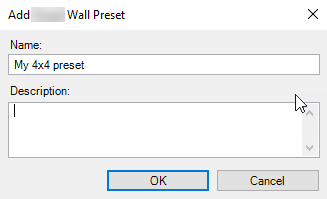
Immettere un tipo e aggiungere una descrizione, se lo si desidera.
Scegliere OK per salvare le modifiche.
Ripetere i passaggi precedenti per ogni preimpostazione da aggiungere.
Quindi, aggiungere layout della vista e telecamere ai monitor. Vedere anche Definizione del layout della vista e aggiunta di telecamere.
Definizione del layout della vista e aggiunta di telecamere
Per controllare cosa visualizzare su un monitor, è necessario selezionare una preimpostazione, definire un layout della vista, ad esempio 2x2, quindi eventualmente aggiungere telecamere.
Nota
Una preimpostazione di solito copre tutti i monitor del videowall. Per ciascuno di tali monitor, selezionare la stessa preimpostazione e configurarla a seconda del monitor visualizzato.
Le preimpostazioni possono essere anche vuote, il che potrebbe essere utile se si sta utilizzando il monitoraggio delle schermate nere. Consultare anche Monitoraggio schermo vuoto.
Operazioni:
Nel riquadro Smart Wall, selezionare il monitor a cui si desidera aggiungere le telecamere.
Nel riquadro Proprietà, fare clic sulla scheda Preimpostazioni.
Selezionare la preimpostazione.
Fare clic su Modifica. Viene visualizzata una finestra.
Fare clic su
 . Compare una finestra aggiuntiva.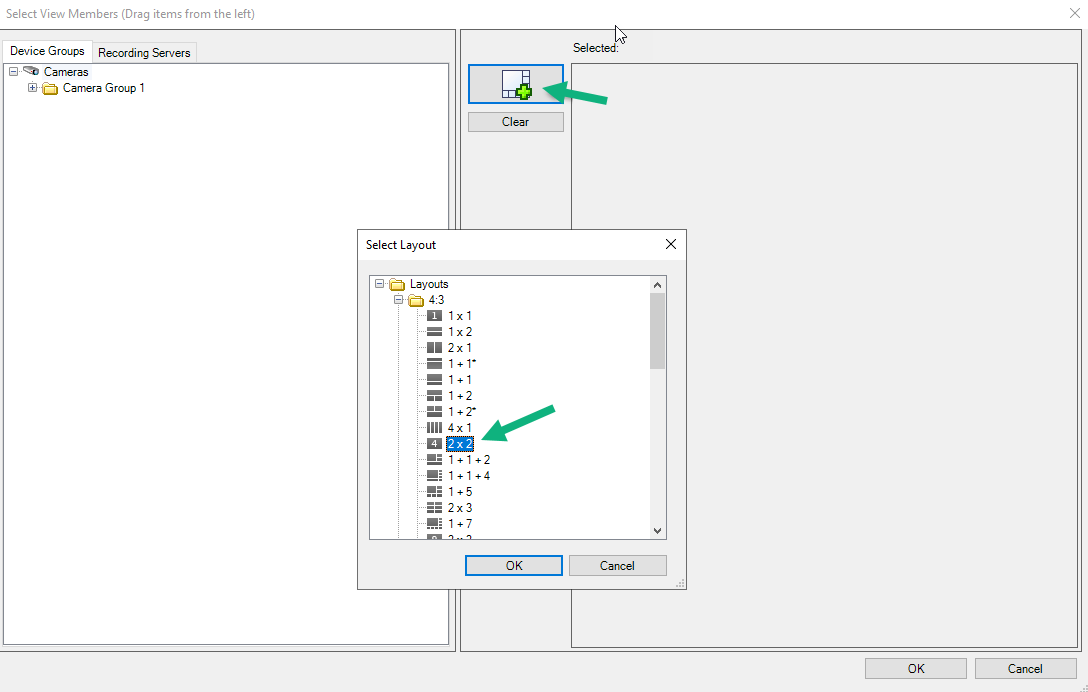
Selezionare un layout e fare clic su OK. Il layout è mostrato sul lato destro della prima finestra.
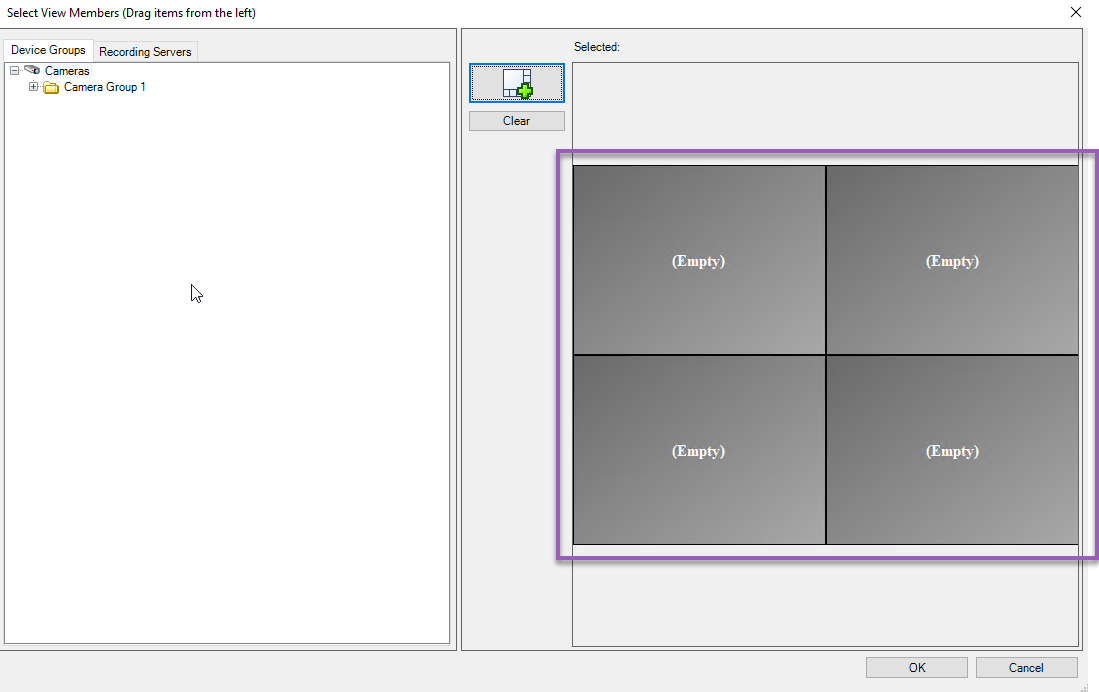
Dalla scheda Gruppi di dispositivi o Server di registrazione, trascinare le telecamere sugli elementi della preimpostazione, uno a uno. È anche possibile lasciare vuoti gli elementi della preimpostazione.
Scegliere OK per salvare le modifiche.
Ripetere i passaggi precedenti per ciascun monitor.
Ora è possibile iniziare a utilizzare Smart Wall in XProtect Smart Client.
Importante
È inoltre necessario configurare le autorizzazioni utente degli operatori per l'utilizzo di XProtect Smart Wall.
Attiva preimpostazioni per la tua Smart Wall definizione
Per visualizzare il contenuto Smart Wall in XProtect Smart Client, occorre prima attivare le preimpostazioni create per le definizioni Smart Wall. È anche possibile attivare le preimpostazioni in XProtect Smart Client.
Operazioni:
Nel riquadro Smart Wall, selezionare la definizione Smart Wall.
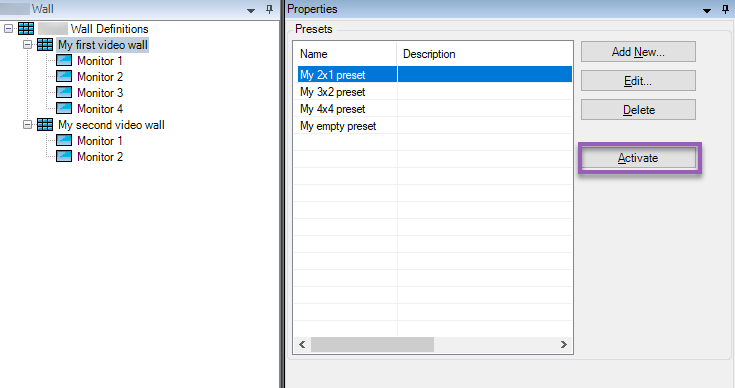
Per ciascuna preimpostazione richiesta, fare clic su Attiva. È anche possibile attivare manualmente le preimpostazioni in XProtect Smart Client.