XProtect Smart Wall yapılandırılıyor...
Herhangi bir sayıda Smart Wall tanımı yapılandırabilirsiniz. Bir Smart Wall tanım yapılandırmak, iki adımlı bir süreçtir. İlk olarak, kullanıcı izinlerini ayarlama ve kuralları tanımlama da dahil olmak üzere, Smart Wall tanımınızı XProtect Management Client, içinde yapılandırırsınız. İkincisi, operatörlerin içeriği video duvarına manuel olarak göndermelerini sağlamak için, 'Milestoneta özel görünümlere bir Smart Wall kontrol eklemenizi XProtect Smart Clientönerir.
Ayrıca bkz. Kontrol Smart Wall
XProtect Management Client içinde:
Smart Walltanımını oluşturun ve görünüm öğelerinin adı ve özellikleri dahil olmak üzere genel özellikleri ayarlayın. Ayrıca bkz. Smart WallTanımları oluşturma.
Smart Wallmonitörlerini ekleyin, ardından boyutlarını ve pozisyonlarını ayarlayın, bu sayede video duvarınızdaki fiziksel monitörlerle uyumlu olurlar. Ayrıca bkz. Smart WallMonitör ekleme ve Konum Smart Wall monitörleri. Denetim Smart Wall bu ayarları XProtect Smart Client kullanır ve monitörlerin nasıl düzenlendiğini gösterir, örneğin birbirinin yanında veya altında.
(isteğe bağlı) Ekran görünümü düzenini tanımlamak ve daha sonraki bir aşamada varsayılan kameraları eklemek için gereken boş ön Smart Wall ayarları oluşturun. Ayrıca bkz. Smart WallTanımınız için ön ayarlar oluşturma.
(isteğe bağlı) Her bir monitör için, bir ön ayar seçin, görünüm düzenini tanımlayın ve varsayılan kameraları ekleyin. Ayrıca bkz. Görünüm yerleşimini tanımlama ve kamera ekleme.
Not
Ön ayarlar ne zaman kullanılmalı? Operatörlerin kameraları ve görünümleri Smart Wall öğesine manüel olarak göndermelerini istiyorsanız, ön ayarları oluşturmanız gerekmez. Ancak, video duvarında neyin gösterileceğini otomatik olarak değiştirecek kuralları kullanmayı planlıyorsanız, ön ayarları tanımlamalısınız.
XProtect Smart Client içinde:
Operatörlerin içeriği video duvara göndermelerine izin vermek için, ihtiyacınız olan görünümleri oluşturun ve Smart Wall kontrolünü ekleyin. Smart Wallkontrolüyle, bağımsız monitörlere kameraları, bütün görünümleri ve diğer türlerdeki içeriği sürükleyip bırakabilir veya gönderebilirsiniz.
'ta tanımlanan bağımsız Smart Wall monitörlerin görünüm düzenini XProtect Management Client.
Smart Walltanımına önceden eklenmiş olan ayarları sıfırlayın veya değiştirin.
Tanımları Smart Wall oluşturun
Bir Smart Wall tanımı yapılandırmak için, öncelikle bunu XProtect Management Client içinde oluşturmalısınız. Oluşturmak istediğiniz her bir Smart Wall tanımı için aşağıdaki adımları tekrarlayın:
XProtect Management Clientuygulamasında, İstemciyi genişletin ve seçinSmart Wall.
Bölmede, Smart Wall Tanımlar'Smart Walla sağ tıklayın ve EkleSmart Wall' yi seçin . Bir pencere görünür.
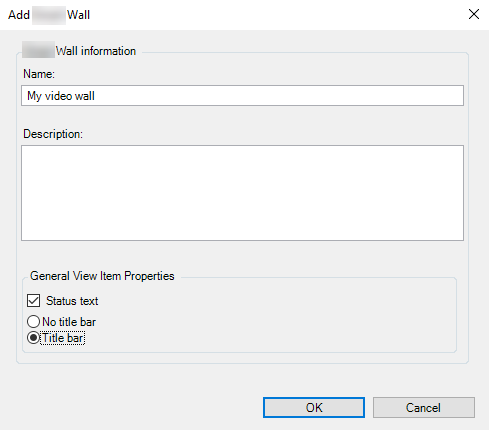
Smart Walliçin ayarları belirleyin.
Genel Görünüm Öğesi Özellikleri ayarlarında, sistem durum bilgisinin ve başlık çubuklarının görünümlerdeki kameraların üzerinde görünmelerini istiyorsanız belirtin.
Tamam'a tıklayın. Tanım Smart Wall bölmeye Smart Wall eklenir.
Sonra, Smart Wall monitörlerini ekleyin. Ayrıca, bkz. Ekranları Smart Wall ekle.
Ekranları Smart Wall ekle
Smart Walltanımınızı oluşturduğunuzda, video duvarını oluşturan Smart Wall monitörlerini eklemeli ve monitör ayarlarını belirlemelisiniz.
Adımlar:
Bölmede, Smart Wall tanımınıza sağ tıklayın ve Smart WallEkran Ekle öğesini seçin. Bir pencere görünür.
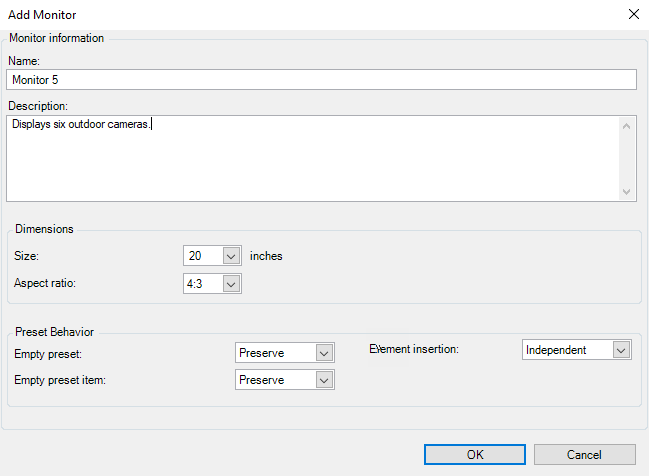
Monitörün boyutunu ve en-boy oranını yapılandırın, bu sayede video duvarındaki fiziksel monitörlerden birini eşleştirir.
Değişikliklerinizi kaydetmek için Tamam düğmesini tıklatın.
Smart Wallmonitörlerinin sayısı fiziksel monitörlerin sayısı ile eşleşinceye kadar Smart Wall monitörlerini eklemeye devam edin.
Sonra, monitörleri konumlandırın. Ayrıca, bkz. Konum Smart Wall ekranları.
Konum Smart Wall ekranları
Smart Walltanımınıza monitörler eklediğinizde, video duvarında fiziksel monitörlerin kurulumunu eşleştirmek için farklı monitörleri konumlandırmalısınız.
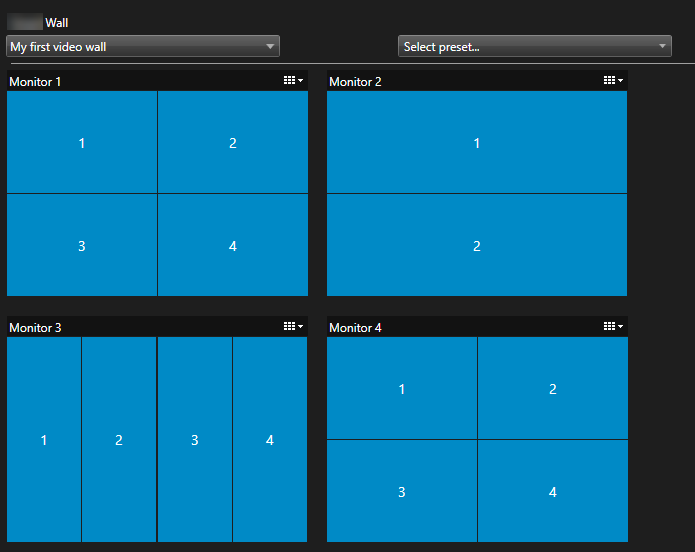
Örnekteki görüntüde, 'taki Smart Wall kontrol XProtect Smart Client. Dört monitör dizi ve iki sıra halinde yerleştirilir - Monitör 1 ile başlar ve Monitör 4 ile devam eder.
Adımlar:
Smart Wallpanosunda, Smart Wall öğenizi seçin.
Özellikler panosunda, Düzen sekmesine tıklayın.

Düzenle düğmesini tıklatın. Bir pencere görünür.
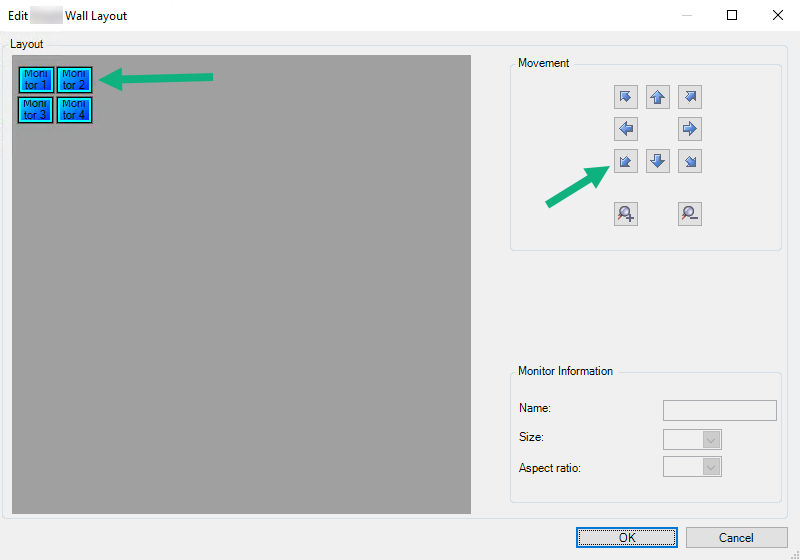
Monitörleri bunları konumlandırmak veya okları kullanmak için sürükleyin ve bırakın.
Yaklaştırmak ve uzaklaştırmak için
 veya
veya  tıklayın.
Monitörlerin boyutunu ve en-boy oranını henüz belirlemediyseniz, bunu şimdi yapabilirsiniz.
Değişikliklerinizi kaydetmek için Tamam düğmesini tıklatın. Monitörlerin konumlandırması ve boyutlandırması, 'deki Smart Wall kontrolde XProtect Smart Clientgörselleştirilir.
Ardından, ön ayarlarını ekleyin. Ön ayarlar eklemek, Smart Wall monitörlerin düzenini belirleme ve monitörlerinize kameralar eklemeye ilişkin bir gerekliliktir. Ayrıca bkz. Smart WallTanımınız için ön ayarlar oluşturma.
Tanımınız için ön Smart Wall ayarlar oluşturun
Ön ayarlarla, video duvarınızın veya belirli monitörlerinizin neyi gösterdiğini yapılandırabilirsiniz. İhtiyaç duyduğunuz kadar ön ayarı oluşturun.
Adımlar:
Smart Wallpanosunda, Smart Wall öğenizi seçin.
Özellikler panosunda, Ön ayarlar sekmesine tıklayın.
Yeni Ekle' yi tıklayın. Bir pencere görünür.
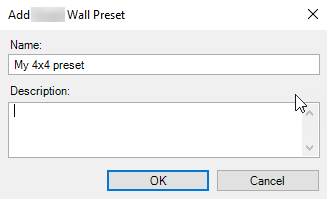
Bir tür girin ve isterseniz, bir açıklama ekleyin.
Değişikliklerinizi kaydetmek için Tamam düğmesini tıklatın.
Eklemek istediğiniz her bir ön ayar için yukarıdaki adımları tekrarlayın.
Ardından, görünüm düzenini ve kameraları monitörlere ekleyin. Ayrıca bkz. Görünüm yerleşimini tanımlama ve kamera ekleme.
Görünüm düzenini tanımlayın ve kameralar ekleyin
Bir monitörde neyin görüntüleneceğini kontrol etmek için, bir ön ayar seçmeli, bir görünüm düzeni tanımlamalı örneğin 2x2 ve ardından muhtemelen kameralar eklemelisiniz.
Not
Bir ön ayar tipik olarak video duvarın tüm monitörlerini kapsar. Bu monitörlerin her biri için, aynı ön ayarı seçin ve bunu monitörün göstereceği öğeye göre yapılandırın.
Ön ayarlar boş da olabilir. Bu, boş ekran izlemesi kullanıyorsanız, yardımcı olabilir. Ayrıca, bkz. Boş ekran izleme.
Adımlar:
Smart Wallpanosunda, eklemek istediğiniz monitörü seçin.
Özellikler panosunda, Ön ayarlar sekmesine tıklayın.
Ön ayarı seçin.
Düzen' i tıklatın. Bir pencere görünür.
 üzerine tıkla. Ek bir pencere görünür.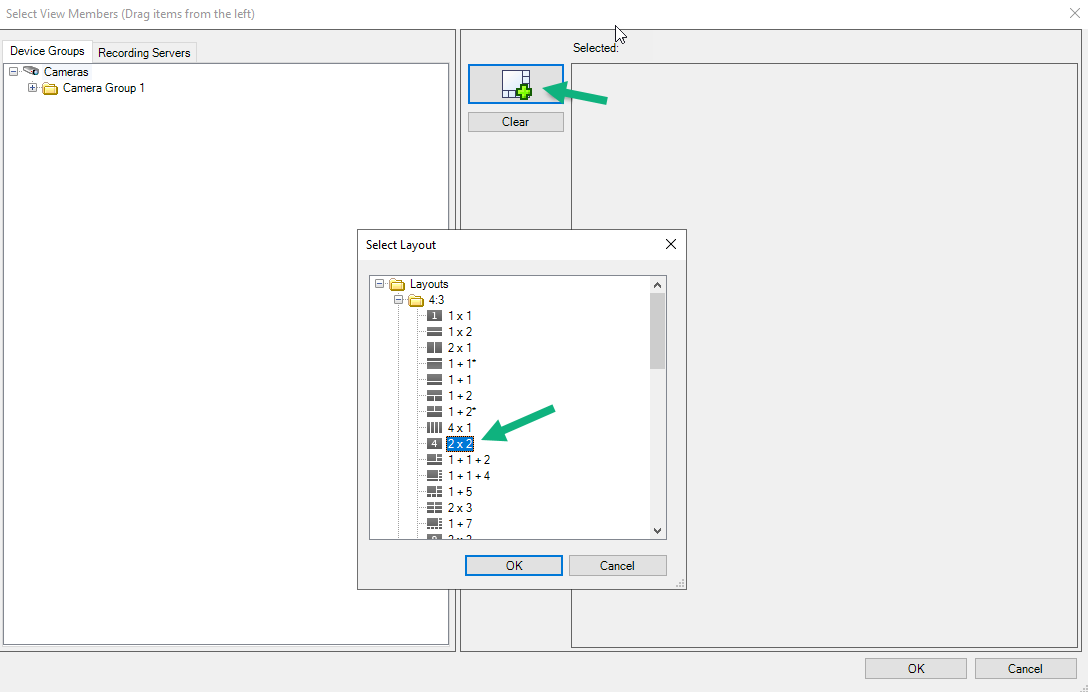
Bir düzen seçin ve Tamam' ı tıklatın. Yerleşim, ilk pencerenin sağ tarafında gösterilir.
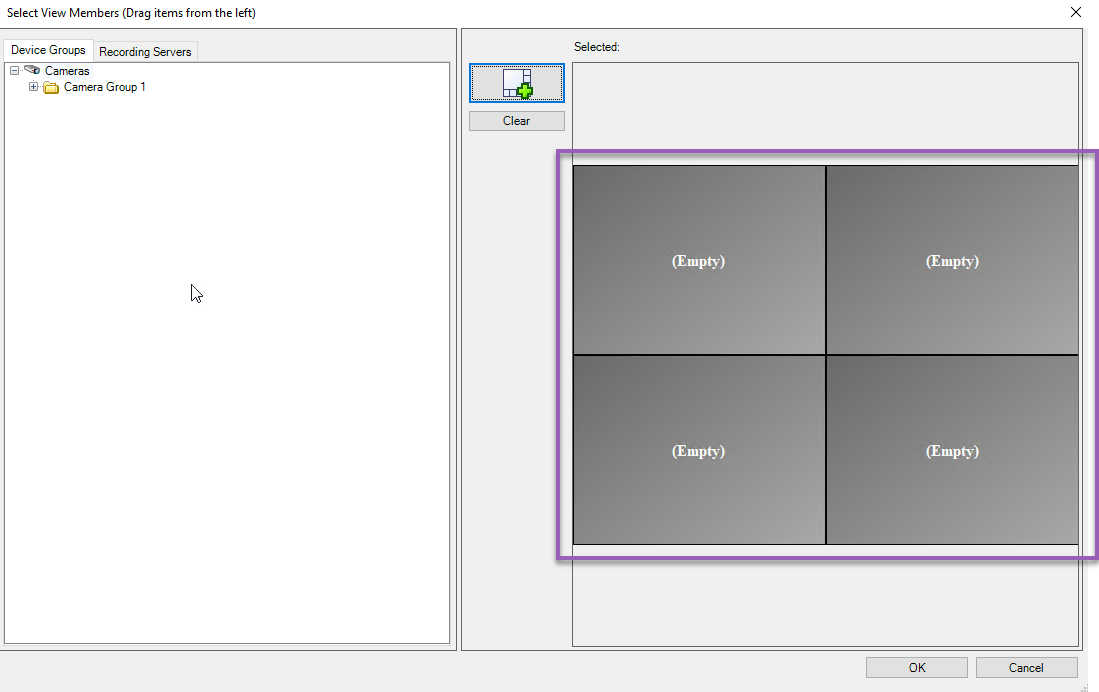
Cihaz Grupları veya Kayıt Sunucuları sekmesinden, kameraları birer birer ön ayar öğelerine sürükleyin. Ayrıca, ön ayarlı öğeleri de boş bırakabilirsiniz.
Değişikliklerinizi kaydetmek için Tamam düğmesini tıklatın.
Her bir monitör için yukarıdaki adımları tekrarlayın.
Şimdi, Smart Wall uygulamanızı kullanmaya başlayabilirsiniz XProtect Smart Client.
Önemli
Ayrıca XProtect Smart Wall. öğesini kullanmak için operatörlerin kullanıcı izinlerini yapılandırmalısınız.
Tanımınız için ön Smart Wall ayarları etkinleştirin
Smart Walliçeriğini XProtect Smart Client içinde görüntülemek için, öncelikle Smart Wall tanımlarınız için oluşturulan ön ayarları etkinleştirmelisiniz. Ayrıca, XProtect Smart Client içindeki ön ayarları da etkinleştirebilirsiniz.
Adımlar:
Smart Wallpanosunda, Smart Wall tanımını seçin.
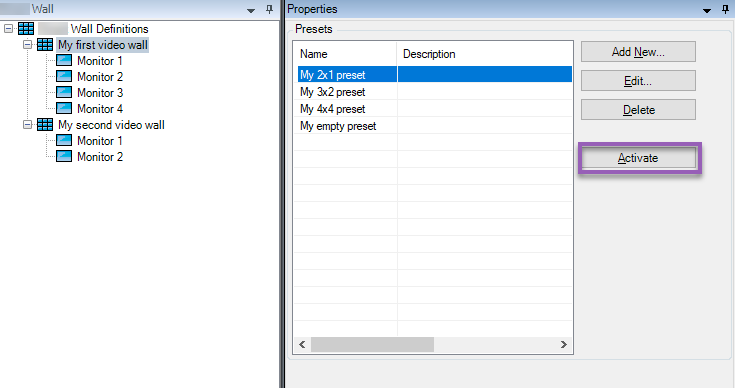
Her bir gerekli ön ayar için, Etkinleştir öğesine tıklayın. Ayrıca, XProtect Smart Client içinde ön ayarları manuel olarak da etkinleştirebilirsiniz.