Настройка XProtect Smart Wall
Вы можете настроить любое количество определений Smart Wall. Настройка определения Smart Wall является двухэтапным процессом. Во-первых, необходимо настроить определение Smart Wall в XProtect Management Client, включая настройку пользовательских разрешений и определение правил. MilestoneSmart WallXProtect Smart ClientВо-вторых, чтобы операторы могли вручную перемещать содержимое на видеостену, рекомендует добавлять элемент управления в специальные представления в…
Также см. Элемент управления Smart Wall
В XProtect Management Client:
Создайте определение Smart Wall и задайте общие свойства, включая имя и свойства элементов вида. См. также Создание определенийSmart Wall.
Добавьте мониторы Smart Wall, задайте их размер и положение, чтобы они соответствовали расположению физических мониторов на видеостене. Также см. Добавление мониторовSmart Wall и Размещение мониторовSmart Wall. Элемент управления Smart Wall в XProtect Smart Client использует эти настройки и показывает, как были организованы мониторы, например рядом друг с другом или один над другим.
Smart Wall (дополнительно) Создайте пустые предварительные настройки, которые необходимы для определения макета вида монитора, и добавьте камеры по умолчанию на более позднем этапе. См. также Создайте препозиции для вашего определенияSmart Wall.
(дополнительно) Для каждого монитора выберите препозицию, определите макет представления и добавьте камеры по умолчанию. См. также Определение макета вида и добавление камер.
Примечание
Когда использовать препозиции? Если необходимо, чтобы операторы вручную помещали камеры и виды на Smart Wall, создание препозиций не требуется. Однако если вы планируете использовать правила для автоматического изменения содержимого видеостены, необходимо определить препозиции.
В XProtect Smart Client:
Чтобы разрешить операторам размещать содержимое на видеостене, создайте нужные виды и добавьте элемент управления Smart Wall. Элемент управления Smart Wall позволяет переносить и отправлять камеры, вид целиком и другое содержимое на отдельные мониторы.
Измените макет вида отдельных мониторов Smart Wall, которые были определены в XProtect Management Client.
Сбросьте или измените препозиции, которые уже применены к определению Smart Wall.
Smart Wall Создать определения
Чтобы настроить определение Smart Wall, необходимо сначала создать его в XProtect Management Client. Повторите следующие действия для каждого определения Smart Wall, которое необходимо создать:
В XProtect Management Client разверните узел Клиент и выберите Smart Wall.
На панели Smart Wall нажмите Определения Smart Wall правой кнопкой мыши, затем выберите Добавить Smart Wall. Появится новое окно.
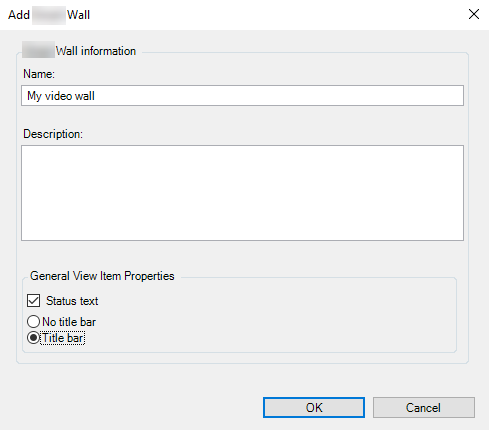
Задайте параметры для Smart Wall.
В параметрах Общие свойства элемента вида укажите, должны ли сведения о состоянии системы и панели заголовков отображаться над камерами в видах.
Нажмите кнопку OK. Определение Smart Wall добавляется на панель Smart Wall.
Затем добавьте мониторы Smart Wall. См. также Smart Wall Добавить мониторы.
Smart Wall Добавить мониторы
После создания определения Smart Wall необходимо добавить мониторы Smart Wall, из которых состоит ваша видеостена, и указать настройки мониторов.
Действия:
На панели Smart Wall нажмите правой кнопкой мыши определение Smart Wall и выберите Добавить монитор. Появится новое окно.
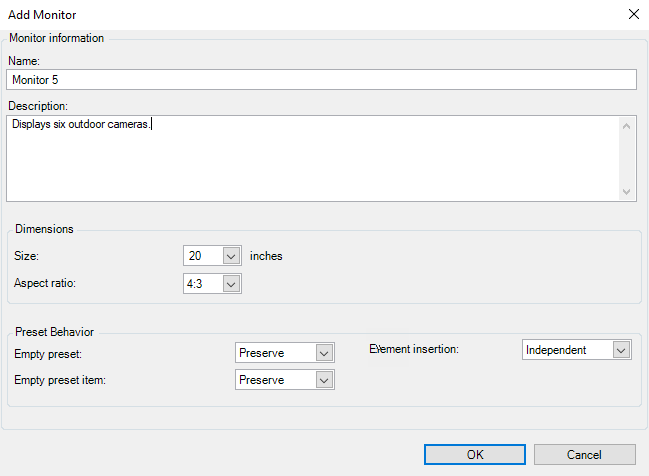
Настройте размер и соотношение сторон монитора, чтобы он соответствовал одному из физических мониторов на видеостене.
Нажмите OK, чтобы сохранить изменения.
Продолжайте добавлять мониторы Smart Wall, пока количество мониторов Smart Wall не будет соответствовать количеству физических мониторов.
Затем разместите мониторы. См. также Smart Wall Положение мониторов.
Smart Wall Положение мониторов
После добавления мониторов Smart Wall необходимо разместить разные мониторы в соответствии с местоположением физических мониторов на видеостене.
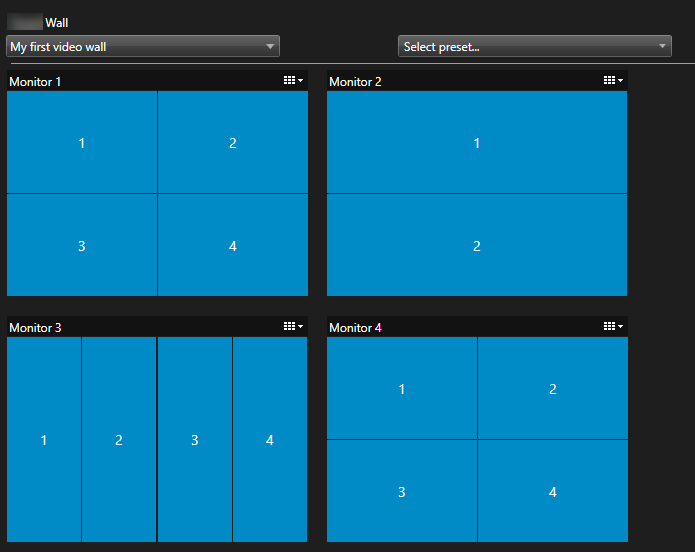
Изображение на этом примере демонстрирует элемент управления Smart Wall в XProtect Smart Client. Четыре монитора расположены последовательно в двух рядах, начиная с монитора 1 и заканчивая монитором 4.
Действия:
На панели Smart Wall выберите Smart Wall.
На панели Свойства перейдите на вкладку Макет.

Нажмите кнопку Изменить. Появится новое окно.
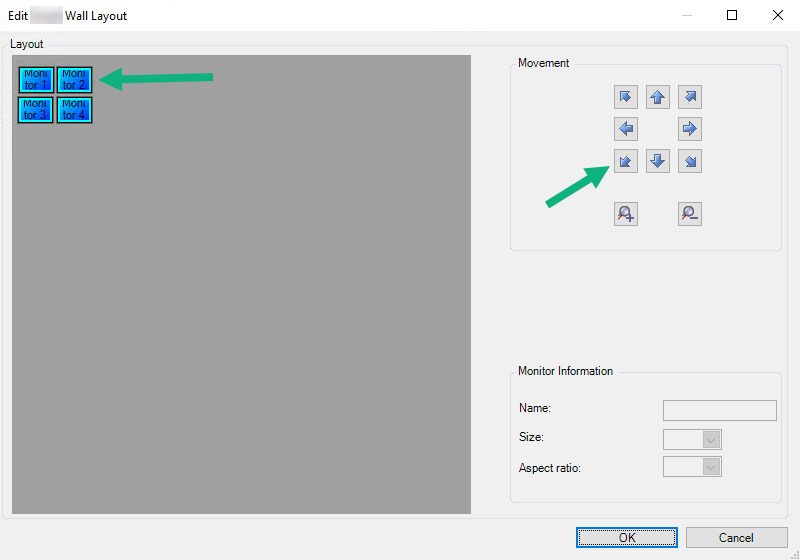
Для размещения перетаскивайте мониторы или используйте стрелки.
Smart WallSmart Wall Нажмите кнопку
 или
или  для увеличения или уменьшения масштаба.
Если вы еще не указали размер и соотношение сторон мониторов, можно это сделать на данном этапе.
Нажмите OK, чтобы сохранить изменения.Положение и размеры мониторов отображаются в элементе управления Smart Wall в XProtect Smart Client.
Затем добавьте препозицию. Добавление препозиций — это требование для указания макета мониторов Smart Wall и добавления камер к мониторам. Также см. раздел Создайте препозиции для вашего определенияSmart Wall.
Smart Wall Создание препозиций для определения вашего объекта
С помощью препозиций можно настроить то, что отображается на видеостене или конкретных мониторах. Вы можете создать любое количество препозиций.
Действия:
На панели Smart Wall выберите Smart Wall.
На панели Свойства перейдите на вкладку Препозиции.
Нажмите Добавить новый. Появится новое окно.
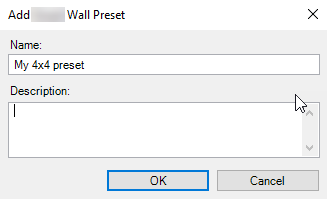
Введите тип и при необходимости добавьте описание.
Нажмите OK, чтобы сохранить изменения.
Повторите вышеуказанные шаги для каждой препозиции, которую следует добавить.
Затем добавьте макет вида и камеры к мониторам. См. также Определение макета вида и добавление камер.
Определение макета вида и добавление камер
Чтобы управлять тем, что отображается на мониторе, необходимо выбрать препозицию, определить макет вида, например 2x2, и при необходимости добавить камеры.
Примечание
Как правило, одна препозиция охватывает все мониторы на видеостене. Для каждого из этих мониторов выберите одну и ту же препозицию и настройте ее для каждого монитора.
Препозиции также могут быть пустыми, что может быть полезным, если вы используете мониторинг с черным экраном. См. также Мониторинг с пустым экраном.
Действия:
На панели Smart Wall выберите монитор, к которому следует добавить камеры.
На панели Свойства перейдите на вкладку Препозиции.
Выберите препозицию.
Нажмите Изменить. Появится новое окно.
Нажмите
 . Появляется дополнительное окно.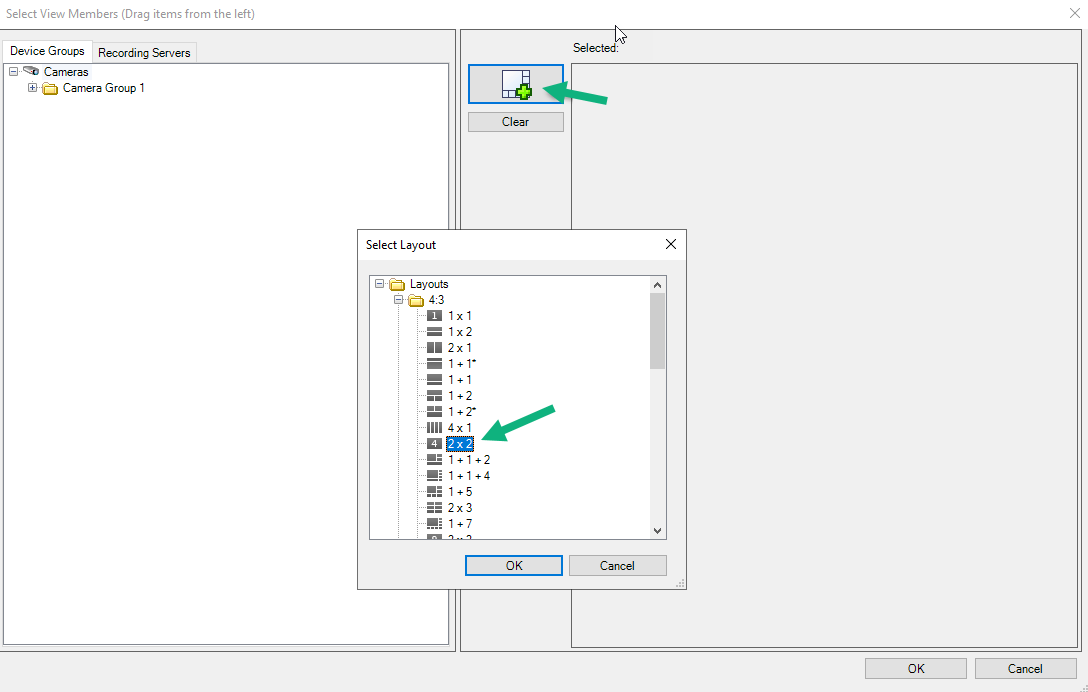
Выберите макет и нажмите OK. Макет отображается в правой части первого окна.
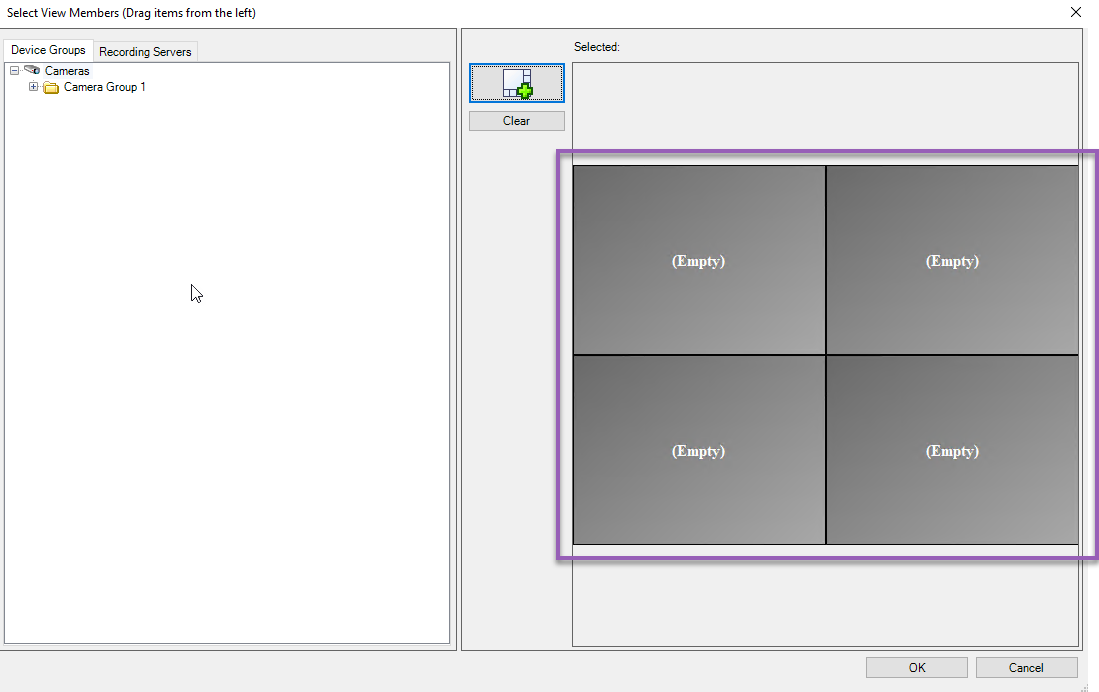
В группах устройств или на вкладке Серверы записи перетащите камеры поочередно на элементы препозиций. Можно также оставить элементы препозиций пустыми.
Нажмите OK, чтобы сохранить изменения.
Повторите приведенные выше действия для каждого монитора.
Теперь можно начать использовать Smart Wall в XProtect Smart Client.
Важно
XProtect Smart WallТакже необходимо настроить пользовательские разрешения операторов для использования .
Smart Wall Активировать предварительные настройки для определения
Чтобы просмотреть содержимое Smart Wall в XProtect Smart Client, сначала необходимо активировать препозиции, созданные для ваших определений Smart Wall. Можно также активировать предустановки в XProtect Smart Client.
Действия:
На панели Smart Wall выберите определение Smart Wall.
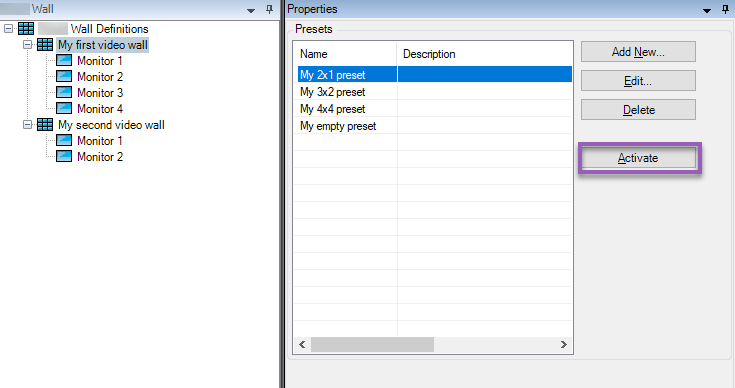
Для каждой требуемой препозиции нажмите Активировать. Можно также активировать препозиции вручную в XProtect Smart Client.