הגדרת תצורה XProtect Smart Wall
ניתן להגדיר כל מספר של Smart Wall הגדרות. הגדרת תצורה של Smart Wall הגדרה היא תהליך דו-שלבי. תחילה, עליך להגדיר את Smart Wall ההגדרה שלך ב- XProtect Management Client, כולל הגדרת הרשאות משתמש והגדרת כללים. שנית, כדי לאפשר למפעילים לדחוף תוכן באופן ידני אל קיר הווידאו, Milestone ממליצה להוסיף Smart Wall פקד לתצוגות ייעודיות ב- XProtect Smart Client.
ראה גם ה-Smart Wallcontrol
ב- XProtect Management Client:
צור את Smart Wall ההגדרה והגדר את המאפיינים הכלליים, כולל השם והמאפיינים של פריטי התצוגה. ראו גם יצירת Smart Wall הגדרות.
הוסיפו את Smart Wall הצגים והגדירו את גודלם ומיקומם כך שיהיו עקביים עם הצגים הפיזיים של קיר הווידאו. ראה גם הוספת Smart Wall צגים ומיקום צגיםSmart Wall . הפקד Smart Wall ב- XProtect Smart Client משתמש בהגדרות אלה ומראה כיצד הצגים אורגנו, לדוגמה זה לצד זה או מתחתיו.
(אופציונלי) צור את ההגדרות הקבועות מראש הריקות Smart Wall הנדרשות להגדרת פריסת תצוגת הצג והוסף את מצלמות ברירת המחדל בשלב מאוחר יותר. ראו גם יצירת קביעות מוגדרות מראש Smart Wall להגדרה.
(אופציונלי) לכל צג, בחרו קביעה מוגדרת מראש, הגדירו את פריסת התצוגה שלו והוסיפו את מצלמות ברירת המחדל. ראה גם הגדרת פריסת תצוגה והוספת מצלמות.
שים לב
מתי להשתמש בהגדרות קבועות מראש? אם תרצו שהמפעילים ידחפו את המצלמות והתצוגות Smart Wall באופן ידני, אינכם צריכים ליצור קבועים מראש. עם זאת, אם בכוונתך להשתמש בכללים כדי לשנות באופן אוטומטי את מה שיוצג בקיר הווידאו, עליך להגדיר קבועים מראש.
ב- XProtect Smart Client:
כדי לאפשר למפעילים לדחוף תוכן אל קיר הווידאו, צור את התצוגות הדרושות לך והוסף את Smart Wall הפקד. באמצעות Smart Wall הפקד, באפשרותך לגרור ולשחרר או לשלוח מצלמות, תצוגות שלמות וסוגי תוכן אחרים לצגים בודדים.
שנה את פריסת התצוגה של Smart Wall צגים בודדים שהוגדרו ב- XProtect Management Client.
אפס או שנה את ההגדרות הקבועות מראש שכבר הוחלו על Smart Wall ההגדרה.
צור Smart Wall הגדרות
כדי להגדיר Smart Wall הגדרה, עליך ליצור אותה תחילה ב- XProtect Management Client. חזור על השלבים הבאים עבור כל Smart Wall הגדרה שברצונך ליצור:
ב- XProtect Management Client, הרחב את Client ובחר Smart Wall.
בחלונית Smart Wall חלונית, לחץ באמצעות לחצן העכבר הימני על Smart Wallהגדרות ובחר הוסףSmart Wall . מופיע חלון.
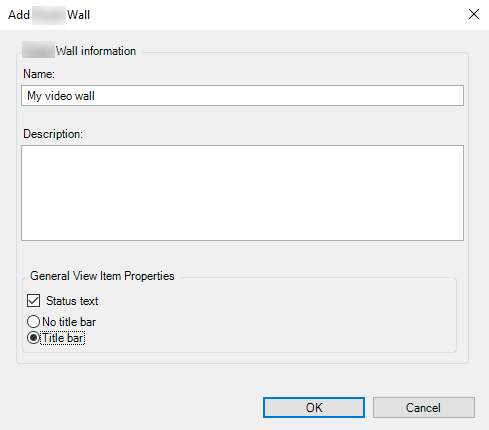
ציין את ההגדרות עבור Smart Wall.
בהגדרות מאפייני פריט תצוגה כללית, ציין אם ברצונך שמידע מצב המערכת ופסי הכותרת יופיעו מעל המצלמות בתצוגות.
לחץ על אישור. ההגדרה Smart Wall נוספה Smart Wall לחלונית.
לאחר מכן, הוסף את Smart Wall הצגים. ראה גם הוסף Smart Wall צגים.
הוסף Smart Wall צגים
לאחר יצירת Smart Wall ההגדרה, עליך להוסיף את Smart Wall הצגים שמהם מורכב קיר הווידאו ולציין את הגדרות הצג.
שלבים:
בחלונית Smart Wall , לחץ באמצעות לחצן העכבר הימני על Smart Wall ההגדרה ובחר הוסף צג. מופיע חלון.
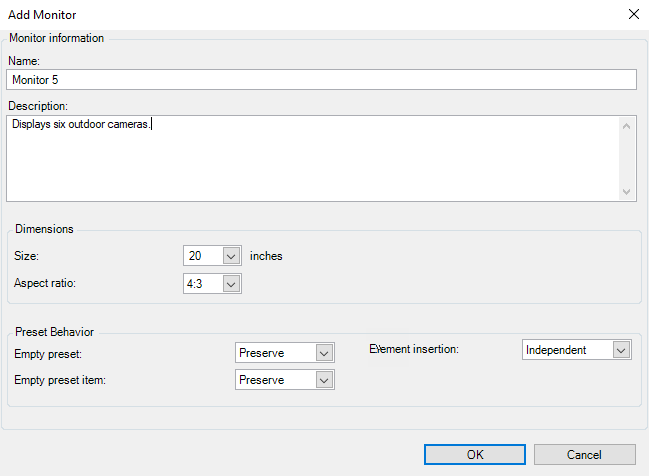
הגדר את הגודל והיחס הגובה-רוחב של הצג, כך שיתאים לאחד מהצגים הפיזיים בקיר הווידאו.
לחץ על אישור כדי לשמור את השינויים.
המשיכו להוסיף Smart Wall צגים עד שמספר Smart Wall הצגים יתאים למספר הצגים הפיזיים.
לאחר מכן, מקם את הצגים. ראה גם מיקום Smart Wall צגים.
מיקום Smart Wall צגים
לאחר הוספת הצגים Smart Wall להגדרה שלך, עליך למקם את הצגים השונים כך שיתאימו להגדרת הצגים הפיזיים בקיר הווידאו.
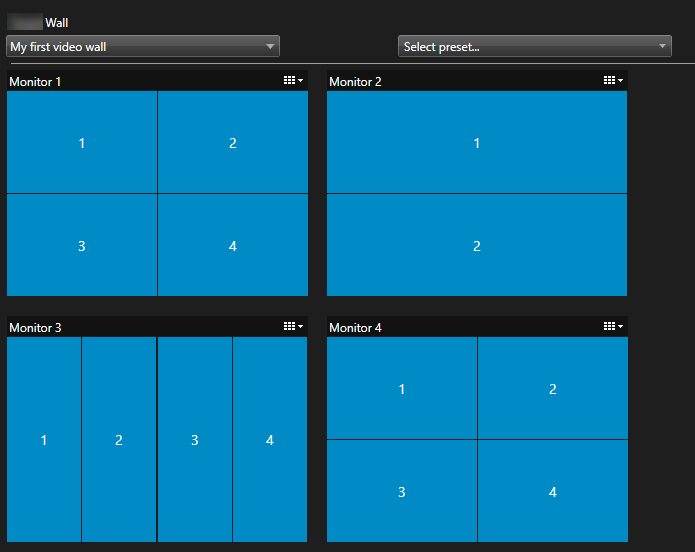
התמונה בדוגמה מציגה את Smart Wall הפקד ב- XProtect Smart Client. ארבעת הצגים ערוכים ברצף ובשתי שורות - החל בצג 1 וכלה בצג 4.
שלבים:
בחלונית Smart Wall בחר את Smart Wall.
בחלונית מאפיינים, לחץ על הכרטיסיה פריסה.

לחץ על הלחצן ערוך. מופיע חלון.
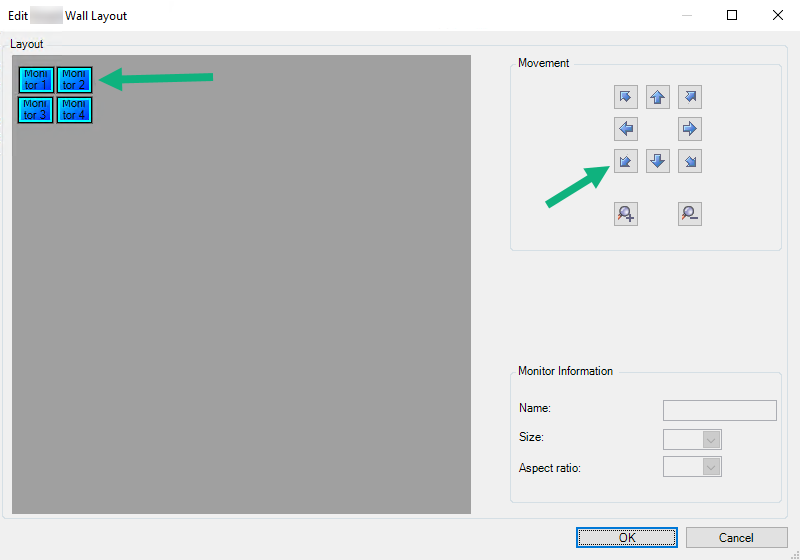
גרור ושחרר את הצגים כדי למקם אותם, או השתמש בחצים.
לחץ על
 או
או  כדי להגדיל או להקטין.
אם עדיין לא ציינת את הגודל ויחס הגובה-רוחב של הצגים, תוכל לעשות זאת כעת.
לחץ על אישור כדי לשמור את השינויים. המיקום והגודל של צגים מוצגים באופן חזותי Smart Wall בפקד ב- XProtect Smart Client.
לאחר מכן, הוסיפו קבועים מראש. הוספת קבועים מראש היא דרישה לציון הפריסה של Smart Wall צגים והוספת מצלמות לצגים שלך. ראו גם יצירת קביעות מוגדרות מראש Smart Wall להגדרה.
צור קבועים מראש עבור Smart Wall ההגדרה שלך
עם קבועים מראש, אתה יכול להגדיר מה קיר הווידאו שלך או צגים ספציפיים להראות. צרו כמה קבועים מראש שאתם צריכים.
שלבים:
בחלונית Smart Wall בחר את Smart Wall.
בחלונית מאפיינים, לחץ על הכרטיסיה קבועים מראש.
לחץ על הוסף חדש. מופיע חלון.
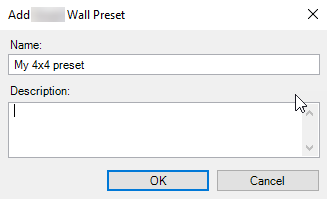
הזן סוג והוסף תיאור אם תרצה.
לחץ על אישור כדי לשמור את השינויים.
חזור על השלבים שלמעלה עבור כל הגדרה קבועה מראש שברצונך להוסיף.
לאחר מכן, הוסף פריסת תצוגה ומצלמות לצגים. ראה גם הגדרת פריסת תצוגה והוספת מצלמות.
הגדר פריסת תצוגה והוסף מצלמות
כדי לשלוט במה להציג על צג, עליך לבחור הגדרה קבועה מראש, להגדיר פריסת תצוגה, לדוגמה 2x2, ולאחר מכן אולי להוסיף מצלמות.
שים לב
הגדרה קבועה מראש אחת מכסה בדרך כלל את כל הצגים של קיר הווידאו. עבור כל אחד מצגים אלה, בחר את אותה הגדרה קבועה מראש והגדר אותה בהתאם למה שהצג יציג.
קבועים מראש יכולים גם להיות ריקים, דבר שעשוי להועיל אם אתה משתמש בניטור מסך ריק. ראה גם ניטור מסך ריק.
שלבים:
בחלונית Smart Wall הצג, בחר את הצג שאליו ברצונך להוסיף מצלמות.
בחלונית מאפיינים, לחץ על הכרטיסיה קבועים מראש.
בחרו בקביעה המוגדרת מראש.
לחץ על ערוך. מופיע חלון.
לחץ
 . יופיע חלון נוסף.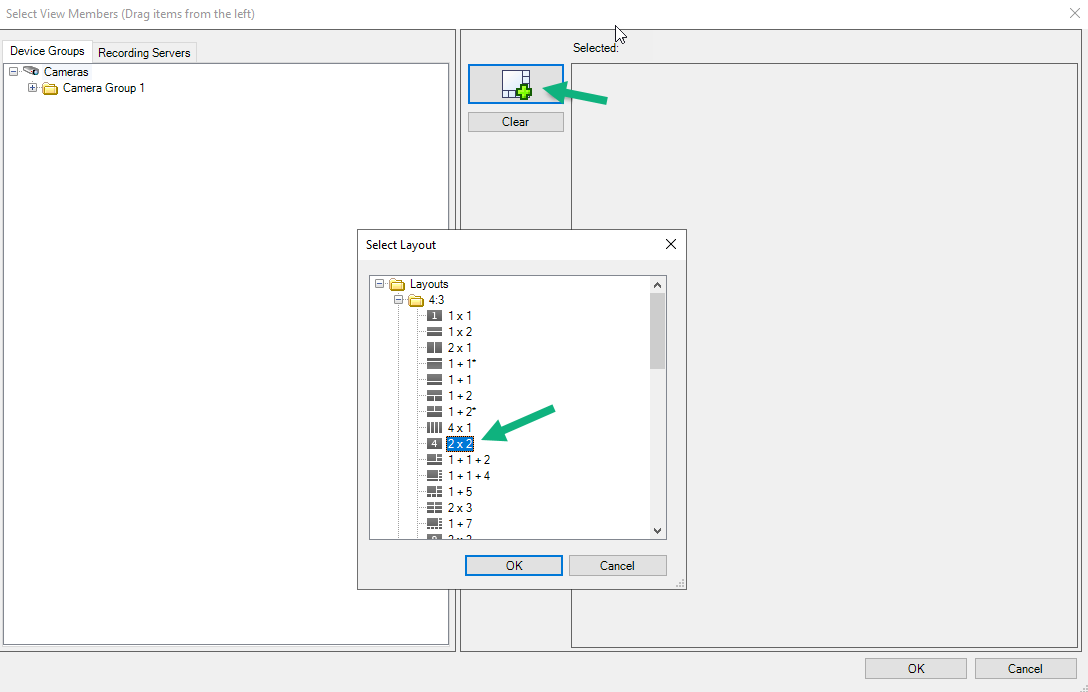
בחר פריסה ולחץ על אישור. הפריסה מוצגת בצד ימין של החלון הראשון.
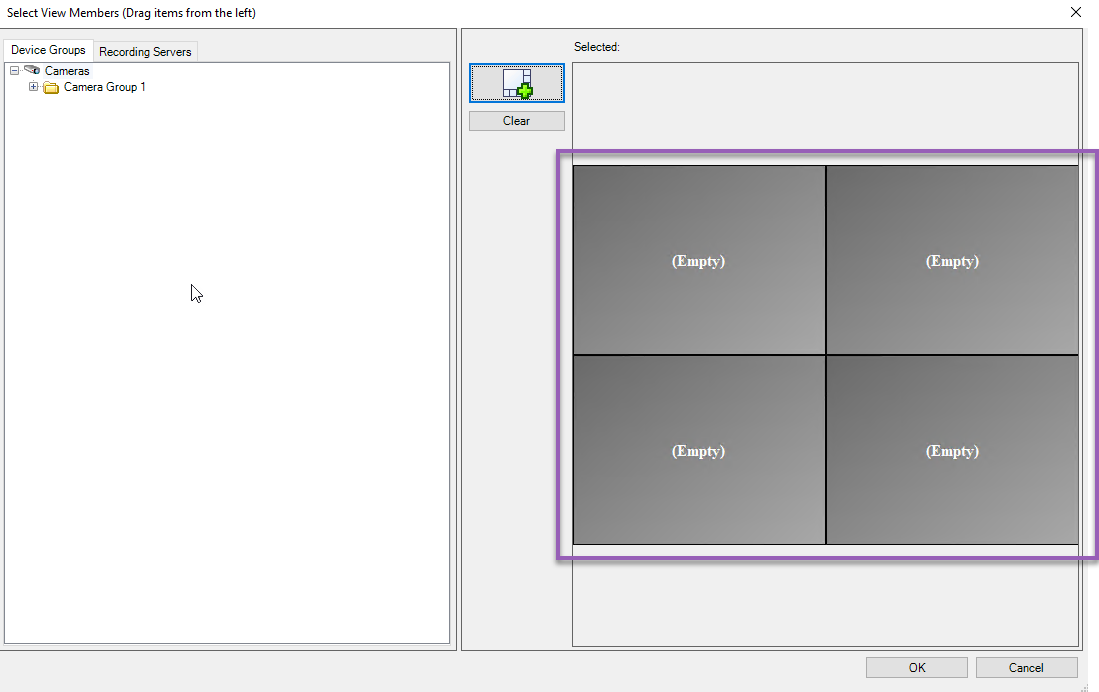
מקבוצות ההתקנים או מלשונית שרתי ההקלטה, גרור את המצלמות אל הפריטים הקבועים מראש - בזה אחר זה. ניתן גם להשאיר פריטים קבועים מראש ריקים.
לחץ על אישור כדי לשמור את השינויים.
חזור על השלבים לעיל עבור כל צג.
עכשיו, אתה יכול להתחיל להשתמש Smart Wall שלך ב XProtect Smart Client-
חשוב
כמו כן, עליך להגדיר את הרשאות המשתמש של המפעילים לשימוש XProtect Smart Wall.
הפעל קבועים מראש עבור Smart Wall ההגדרה שלך
להצגת Smart Wall תוכן ב- XProtect Smart Client, עליך להפעיל תחילה קבועים מראש שנוצרו עבור ההגדרות שלךSmart Wall. ניתן גם להפעיל קבועים מראש ב- XProtect Smart Client.
שלבים:
בחלונית Smart Wall אפשרויות, בחר את Smart Wall ההגדרה.
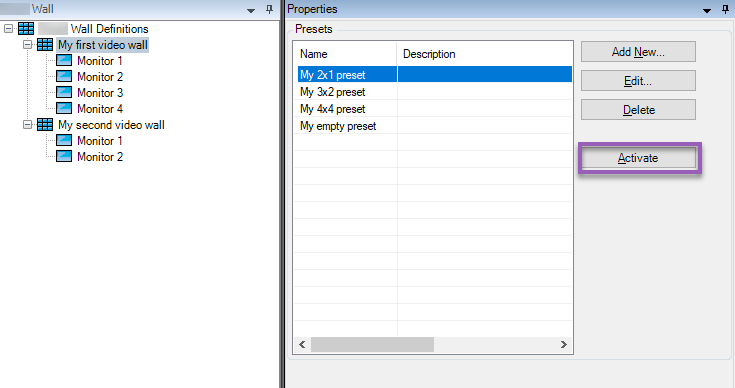
עבור כל הגדרה קבועה מראש נדרשת, לחץ על הפעל. ניתן גם להפעיל את ההגדרות הקבועות מראש באופן ידני ב- XProtect Smart Client.