Dijital imzaları doğrulayın
XProtect Smart Client – Player içinde video kanıt inceliyorsanız ve dışa aktarılan materyalde dijital imzalar varsa kaydın kaydedildiğinden beri veya dışa aktarıldığından beri veya her iki durumda da kurcalanmadığını doğrulayabilirsiniz.
Önemli
Dijital imzalama XProtect Smart Client VYY 2017 R2 veya daha yeni bir sürüme bağlanan XProtect 2017 R1 veya daha önceki bir sürümü için çalışmaz. Video dışa aktarması başarılı olmayacaktır.
Adımlar:
Araç çubuğunda İmzaları doğrula'yı seçin. Manuel doğrulama penceresi görünür. Burada, dışa aktarma için seçilen aygıtları görebilirsiniz.
Doğrulama işlemini başlatmak için Doğrula'yı seçin. Sistem, kayıt imzasıyla dışa aktarma imzasının doğruluğunu kontrol eder.
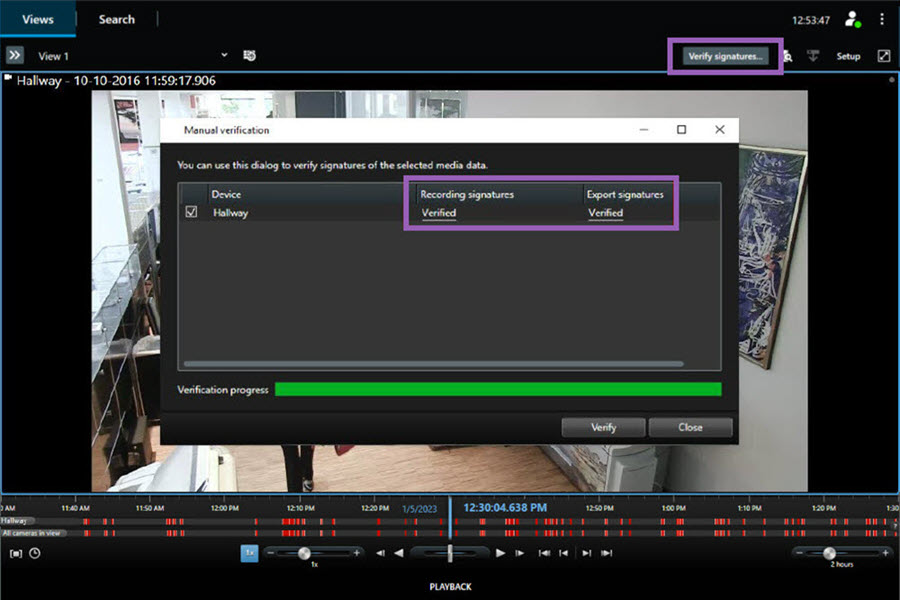
Kayıt imzasının doğruluğuna güvenebileceğinizi doğrulamak için:
Kayıt imzaları sütununda, Doğrulanmış bağlantısını seçin. Sertifikalar iletişim kutusu görünür.
Uygulamanın değerini karşılaştır public_key ve signature ilgili değerlerle birlikte
PublicKey.xmldosya(C:\Program Files\Milestone\Management Server\Tools\CertificateIssuer). Değerler farklılık gösteriyorsa, kayıt değiştirilmiştir.
Dışa aktarılan imzanın doğruluğuna güvenebileceğinizi doğrulamak için:
Dışa aktarma imzaları sütununda, Doğrulanmış bağlantısını seçin. Sertifikalar iletişim kutusu görünür.
Uygulamanın değerini karşılaştır public_key ve signature ilgili değerlerle birlikte
Public Key Certificate.xmldosya([dışa aktarım hedef klasörü]\[dışa aktarım adı]\Client Files\Data\Mediadata\[kamera adı]\[kamera adı]\Export signatures). Değerler farklılık gösteriyorsa, dışa aktarma maddeleri değiştirilmiştir.
Not
Bir veritabanı doğrulanmış, kısmen doğrulanmış (bazı dosyalarda imza bulunmuyorsa) veya imzasız olabilir.