Bekräfta digitala signaturer
Om du granskar videobevis i XProtect Smart Client – Player och det exporterade materialet har digitala signaturer, kan du verifiera att inspelningen inte har manipulerats sedan den spelades in, sedan exporten gjordes eller bådadera.
Viktigt
Digital signering fungerar inte för XProtect Smart Client 2017 R1 eller tidigare som ansluter till XProtect VMS 2017 R2 eller nyare. Videoexporten lyckas inte.
Gör så här:
På verktygsfältet, välj Verifiera signaturer. Fönstret Manuell verifiering visas. Här kan du se vilka enheter som markerats för export.
Välj Verifiera, så startas verifieringen. Systemet kontrollerar att inspelningssignaturen och exportsignaturen är autentiska.
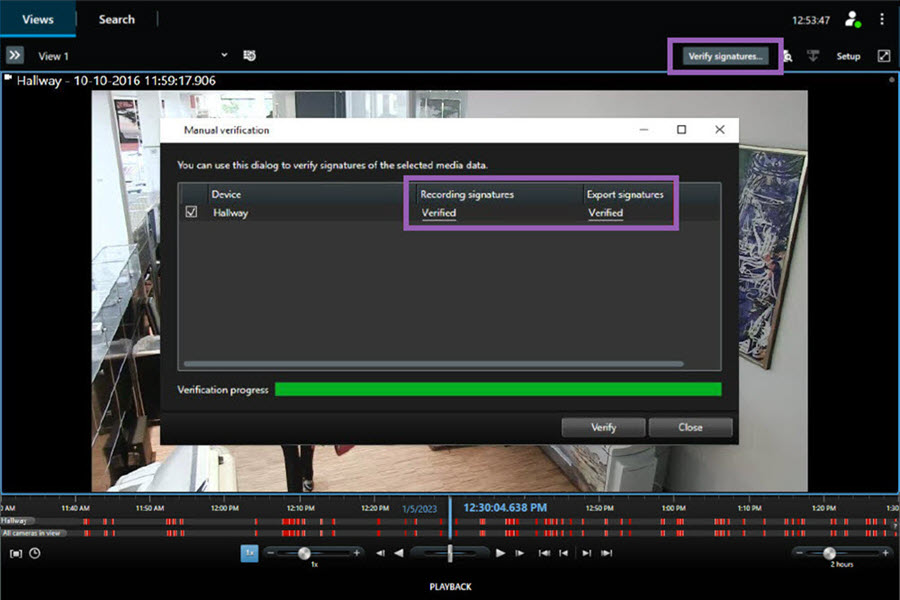
Så här verifierar du att du kan lita på verifieringen av inspelningssignaturen:
Gå till kolumnen Registrerar signaturer och välj länken Verifierad. Dialogrutan Certifikat visas.
Jämför värdet för public_key och signatur med motsvarande värden i filen
public_key(signature).PublicKey.xmlC:\Program Files\Milestone\Management Server\Tools\CertificateIssuer Om värdena skiljer sig åt har inspelningen ändrats.
Så här verifierar du att du kan lita på verifieringen av exportsignaturen:
I kolumnen Exportera signaturer, välj länken Verifierad. Dialogrutan Certifikat visas.
Jämför värdena för public_key och signature med motsvarande värden i filen
public_key([exportmålmapp]\[exportnamn]\signature\Public Key Certificate.xml\\Client Files\Data\Mediadata\\[kameranamn]\[kameranamn]\\Export signatures). Om värdena skiljer sig åt har det exporterade materialet ändrats.
Notera
En databas kan vara verifierad, delvis verifierad (om vissa filer inte har kopplade signaturer) eller osignerad.