Adăugați și eliminați elemente din hărți
În modul configurare, faceți clic dreapta pe hartă și selectați Casetă de instrumente.
În caseta Instrumente, faceți clic pe pictograma elementului necesar pentru a deschide fereastra Selectorului de elemente
Puteți să utilizați filtrul pentru a găsi rapid un element necesar: introduceți un criteriu de căutare pentru a restrânge lista de elemente afișate pentru a se potrivi cu criteriul dvs. de căutare.
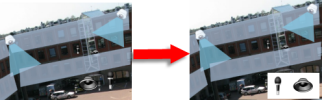
Selectați elementul și glisați-l pe hartă.
Pentru a elimina un element, faceți clic dreapta pe elementul nedorit (cameră, zonă importantă, server, eveniment, ieșire, microfon sau difuzor) și selectați Eliminare [element].
Pentru a muta un element, faceți clic și glisați-l într-o poziție nouă pe hartă.
Pentru a schimba orientarea unui element, selectați-l și plasați mouse-ul peste unul dintre ghidajele de dimensionare ale elementului. Când cursorul mouse-ului își schimbă aspectul într-o săgeată curbată, faceți clic și glisați elementul pentru a-l roti.

Indicație
Puteți să utilizați instrumentul de selecție din caseta de instrumente pentru a selecta și muta elemente pe o hartă sau pentru a panorama harta.
Indicație
Dacă harta are o culoare care îngreunează vizualizarea elementelor de pe hartă, încercați să creați o casetă text și să o umpleți cu o culoare care o scoate în evidență de pe hartă. Adăugați elementele necesare pe hartă, apoi trageți-le în caseta text.