検索結果からレポートを作成
検索結果をもとに、イベントまたはインシデントに関する情報(静止画像、イベント発生時刻、カメラに関する情報、メモなど)が含まれる監視レポートを作成することができます。レポートはPDFファイルとして保存されます。
[検索]タブに移動し、検索を実行します。
レポートに含めたい検索結果ごとに、カーソルを当てて青いチェックボックスを選択します
 .
青いアクションバーで、クリックします
 . ウィンドウが表示されます。
デフォルトのレポート名を、意味のある名前に変更します。レポートにおいては、名前はページの見出しとして表示されます。
レポートの保存先フォルダーを変更するには、レポート先セクションで、クリックします
 別のフォルダーを選択します。
オプションで、レポートメモフィールドにメモを入力します。
作成をクリックします。レポートが生成されるとプログレスバーが表示されます。

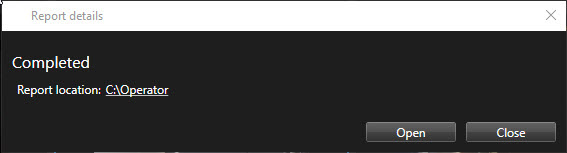
レポートが生成されると、プログレスバーから詳細を選択します。
開くを選択してレポートを開くか、リンクをクリックしてレポートの保存先フォルダーを開きます。
ヒント
レポートのレイアウトを変更するには、設定ダイアログを開いて詳細をクリックし、PDFレポートのフォーマットリストで別の値を選択します。