検索結果のブックマーク
検索して見つけたインシデントを文書化したり共有するために、複数の検索結果を一度にブックマークすることができます。インシデントをブックマークすると、自分や他のオペレータが後でインシデントを検索できます。
ブックマークを付けたい検索結果ごとに、カーソルを当てて青いチェックボックスを選択します
 .
青いアクションバーで、クリックします
 . ウィンドウが表示されます。図は、2件の検索結果が選択さ れた状態を示しています。
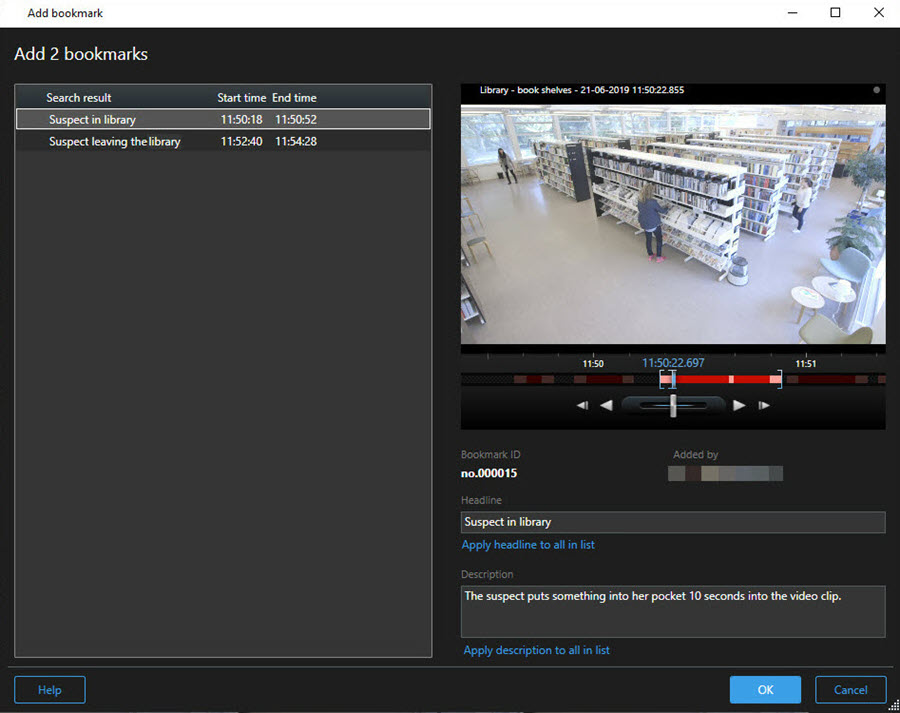
検索結果を一つひとつ選択して詳細をブックマークに追加し、次のステップに従います:
デフォルトのタイムスパンを変更するには、タイムラインを検索のハンドルを新しい位置までドラッグします。

ヘッドラインと、例えばインシデントの説明も入力します。
すべてのブックマークに同じヘッドラインや説明を適用したい場合は、次をクリックします:
リスト内の全アイテムに見出しを適用する
リストのすべてに説明を適用
[OK]をクリックしてブックマークを保存します。進捗バーで、ブックマークがいつ できるかが分かります。
注記
場合 XProtect Smart Wall システムで設定されている場合は、をクリックします 表示オン Smart Wall でブックマークをモニターに送信するには、以下を実行します Smart Wall.