אמת חתימות דיגיטליות
אם אתה סוקר ראיות וידאו ב- XProtect Smart Client – Player, והחומר המיוצא כולל חתימות דיגיטליות, תוכל לוודא שההקלטה לא טופלה שלא כדין מאז שהוקלטה, או מאז ביצוע הייצוא, או שניהם.
חשוב
חתימה דיגיטלית אינה פועלת עבור XProtect Smart Client 2017 R1 או גרסה מוקדמת יותר המתחברת ל- XProtect VMS 2017 R2 ומעלה. יצוא הווידאו לא יצליח.
שלבים:
בסרגל הכלים, בחר אמת חתימות. מופיע חלון האימות הידני. כאן תוכל לראות את ההתקנים שנבחרו לייצוא.
בחר אמת כדי להפעיל את תהליך האימות. המערכת בודקת את המקוריות של חתימת ההקלטה ושל חתימת הייצוא.
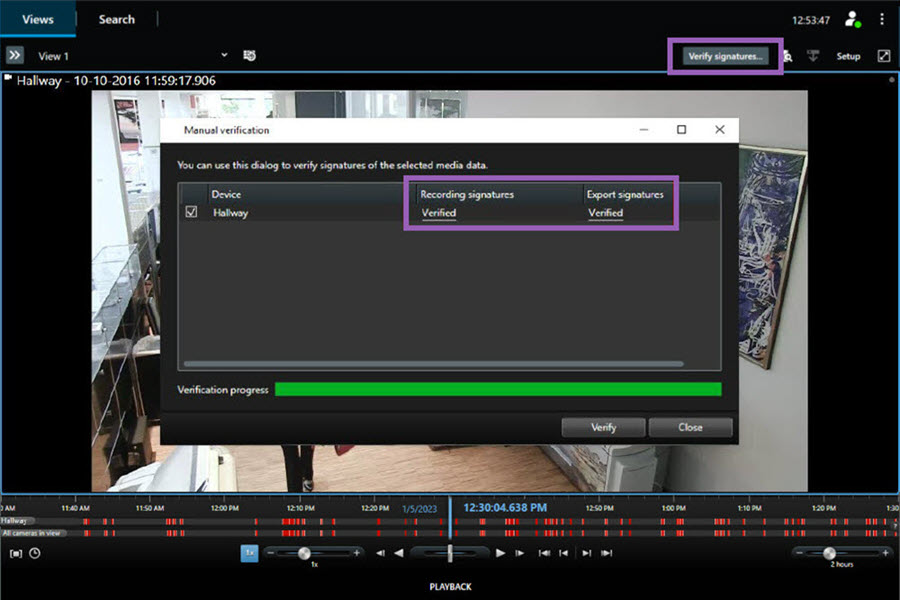
כדי לאמת שאתה יכול להסתמך על האימות של חתימת ההקלטה:
בעמודה חתימות הקלטה, בחר את הקישור מאומת. מופיעה תיבת הדו-שיח 'אישורים׳.
השווה את הערך של public_key וגם signature עם הערכים המתאימים ב-
PublicKey.xmlקובץ(C:\Program Files\Milestone\Management Server\Tools\CertificateIssuer). אם הערכים שונים, ההקלטה שונתה.
כדי לוודא שניתן להסתמך על האימות של חתימת הייצוא:
בעמודה ייצוא חתימות, בחר את הקישור מאומת. מופיעה תיבת הדו-שיח 'אישורים׳.
השווה את הערך של public_key וגם signature עם הערכים המתאימים ב-
Public Key Certificate.xmlקובץ([תיקיית יעד לייצוא]\[שם יצוא]\Client Files\Data\Mediadata\[שם מצלמה]\[שם מצלמה]\Export signatures). אם הערכים שונים, חומר הייצוא עבר שינויים.
שים לב
ניתן לאמת מסד נתונים, לאמת אותו באופן חלקי (אם לחלק מהקבצים לא צורפו חתימות) או לא לחתום עליו.