Bekræft digitale signaturer
Hvis du gennemser videobevismateriale i XProtect Smart Client – Player og det eksporterede materiale har digitale signaturer, kan du bekræfte, at optagelsen ikke er blevet forfalsket, efter at den blev optaget, eller efter at den blev eksporteret eller begge dele.
Vigtigt
Digital signatur virker ikke for XProtect Smart Client 2017 R1 eller tidligere, som opretter forbindelse til XProtect VMS 2017 R2 eller nyere. Videoeksporten vil ikke lykkes.
Trin:
På værktøjslinjen skal vælge Bekræft signaturer. Vinduet Manuel bekræftelse vises. Her kan du se de enheder, der er valgt til eksporten.
Vælg Bekræft for at starte bekræftelsesprocessen. Systemet kontrollerer om optagelsessignaturen og eksportsignaturen er ægte.
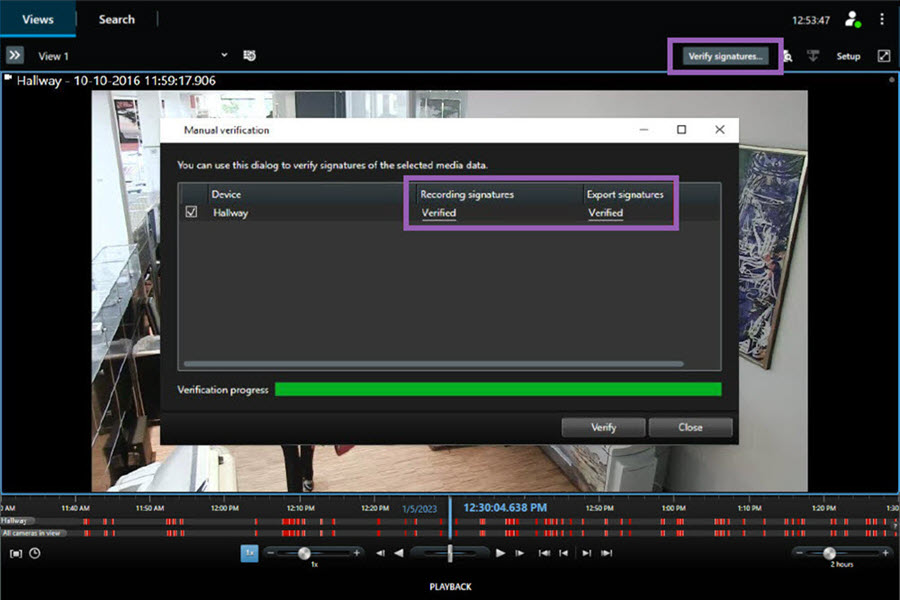
For at bekræfte at du kan stole på bekræftelsen af optagelsessignaturen, skal du gøre dette:
I kolonnen Optagelsessignaturer skal du vælge linket Bekræftet. Dialogboksen Certifikater vises.
Sammenlign værdien for public_key og signatur med de tilsvarende værdier i
public_key-filen (signature).PublicKey.xmlC:\Program Files\Milestone\Management Server\Tools\CertificateIssuer Hvis der ikke står det samme, så er optagelsen blevet ændret.
For at bekræfte at du kan stole på bekræftelsen af eksportsignaturen skal du gøre dette:
I kolonnen Eksportsignaturer skal du vælge linket Bekræftet. Dialogboksen Certifikater vises.
Sammenlign værdien for public_key og signatur med de tilsvarende værdier i
public_key-filen ([eksportdestinationsmappe]\[eksportnavn]\signature\Public Key Certificate.xml\\Client Files\Data\Mediadata\\[kameranavn]\[kameranavn]\\Export signatures). Hvis der ikke står det samme, så er det eksporterede materiale blevet ændret.
Bemærk
En database kan være bekræftet, delvist bekræftet (hvis nogle af filerne ikke har haft en signatur tilknyttet) eller være ikke signeret.