Použití digitálního zoomu v položkách zobrazení kamery
V režimu živého obrazu i režimu přehrávání si můžete digitálně přiblížit detailní záběry.
Postup je u všech typů kamer stejný, ale jsou zde některé zásadní rozdíly:
Digitální zoom: K dispozici pro pevné kamery a kamery s rybím okem, pro všechny videozáznamy.
PTZ kamery: Při přiblížení živého videa z PTZ kamery se objektiv kamery pohybuje, čímž se mění ohnisková vzdálenost a ovlivňuje to, co se zaznamenává.
Přiblížení:
Vyberte položku zobrazení kamery. Pokud nemůžete video přiblížit, vyberte na panelu nástrojů kamery položku Více a poté položku Digitální zoom.
Přiblížení oblasti:
Kolečko myši: Posunutím přiblížíte nebo oddálíte obraz.
Klikněte a přetáhněte kurzor: Pokud je kurzor ve tvaru nitkového kříže, vyberte roh oblasti, kterou chcete přiblížit, přetáhněte jej do opačného rohu a uvolněte tlačítko.
Klávesová zkratka: Stiskněte klávesu SHIFT, podržte ji a pohybem myši vyberte úroveň přiblížení pomocí posuvníku.
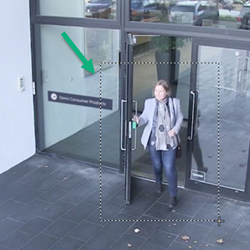
Pokud chcete přiblížit jinou oblast, použijte na snímku přehledu směrová navigační tlačítka PTZ a přetáhněte snímek oblasti zoomu nebo vyberte pozici mimo snímek oblasti zoomu.
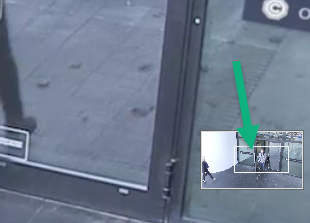
Přizpůsobení zoomu:
K posunu přiblížené oblasti použijte směrová tlačítka PTZ.
Na snímku přehledu přetáhněte oblast zoomu nebo klikněte mimo oblast zoomu a změňte polohu.
Návrat k normální úrovni zoomu:
Stiskněte kolečko myši nebo prostřední tlačítko myši.
Posunutím kolečka myši oddálíte zobrazení.
Klikněte na ikonu Domů na navigačních tlačítkách PTZ.
Chcete se podívat na krátký video výukový program?