Ana zaman çizelgesi

Ana zaman çizelgesi mevcut görünümünüzdeki kameralardan ve diğer aygıtlardan gelen kayıtları içeren zaman dönemlerine ait genel bir görünümü sunar. Görüntü sekmelerinde bulunan ana zaman çizelgesi, incelemeniz sırasında kayıtlarınızda gezinmek veya dışa aktarma için kayıt dizileri seçmek ve kanıt kilitleri ile koruma, yer imi ekleme veya diğer seçenekler için kullanabileceğiniz çeşitli kontroller içerir.
Bir görüntü sekmesi seçin ve zaman çizelgesi kontrollerini göstermek için tekrar oynatma moduna geçin.
Zaman çizelgelerinizin görünüm ve davranış özelliklerini ayarlayabilirsiniz. Zaman çizelgesi takibinde hangi kayıt türlerinin ve diğer unsurların gösterileceğini seçin. Örneğin, kayıtlı ses ve yer imlerini göstermek ister misiniz? Kayıtlar arasındaki boşlukları nasıl tekrar oynatacağınızı da seçebilirsiniz. XProtect Smart Client ile videoyu görüntülerken ekranın büyük bir kısmını boşaltmak için hareket olmadığında ana zaman çizelgesini gizleyebilirsiniz. Bkz. Zaman çizelgeleri için yapılandırma seçenekleri.
Zaman çizelgesi takipleri
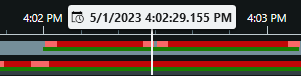
Üstteki zaman çizelgesi takibi, seçilen kameranın kayıt dönemlerini gösterir.
Alttaki zaman çizelgesi takibi, seçilen kamera dahil olmak üzere görünümdeki tüm kameraların kayıt dönemlerini gösterir.
Ana pencere ile zamanı eşitlenmiş bağımsız pencereleriniz varsa bu pencerelerdeki kamera ve aygıtlardan alınan kayıtlar da alt zaman çizelgesi takibinde gösterilir.
Renk açıklaması
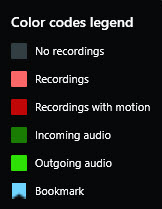
Zaman çizelgesi takibinde, farklı kayıt türleri farklı renklere sahiptir. Bilmeniz gereken en önemli renkler şunlardır:
Açık kırmızı kayıtlara işaret eder
Kırmızı, kayıtlarda hareket olduğunu belirtir
Açık yeşil, kayıtlarda giden ses olduğunu belirtir
Yeşil, kayıtlarda gelen ses olduğunu belirtir
Zaman çizelgesi takibinde o anda gösterilen tüm renklerin bir açıklaması için, zaman çizelgesi takibinin sağında Renk kodları açıklamasını  seçin.
Yer imleri
Zaman çizelgesi takipleri, yer imlerini mavi bir yer imi simgesi  ile gösterir. Yer imi ile belirlenmiş bir videoyu görüntülemek için farenizi simgenin üzerine getirin.
İlave işaretleyiciler
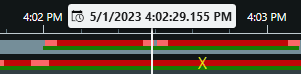
XProtect VYY sisteminizde mevcut ek veri kaynakları bulunuyorsa bu kaynaklardan gelen olaylar, mavi dışında renklerdeki işaretler olarak gösterilir. Olaylar, zaman çizelgesi takiplerinde açılır pencereler olarak görünebilir.
Dikey çizgi
Dikey çizgi, kayıtların o an oynatıldığı oynatma noktasının konumunu gösterir. Bu, ana oynatma zamanı olarak adlandırılır ve üstteki metin o an oynatılan videonun tam tarihini ve zamanını gösterir. Ana oynatma süresi, bazı kameralardan bağımsız oynatma görüntülemediğiniz sürece görünümdeki tüm kameralar ve tüm eşitlenmiş görünümler için geçerlidir. Görünümde, ana oynatma zamanı ile eşleşen bir veya daha fazla kameradan gelen herhangi video yoksa, ana oynatma gösterilmeden önce kamera veri tabanından gelen son çerçeve görünür ancak bu çerçeve soluk bir görünüme sahiptir.
Zaman çizelgesinden gelen kayıtlarda gezinme
Zaman çizelgesi kontrolleri
Kontroller | Açıklama |
|---|---|
 | Tekrar oynatma moduna veya canlı moda geçiş. |
 | Videoda farklı hızlarda ileri geri gidin. Kontrolü yanlara doğru ne kadar çok sürüklerseniz oynatma hızı o kadar artar. |
   | Geriye |
  | Şu anda görüntülen çerçeveden hemen önceki |
  | Önceki dizinin |
  | Veri tabanındaki ilk diziye |
  | Dışa aktarma, kanıt kilidi oluşturma veya diğerlerinin kayıt dönemlerini seçmenin iki yolu vardır. Zaman çizelgesinde başlangıç ve bitiş zamanını seçin Takvimde başlangıç ve bitiş zamanı seçme |
 | Oynatma hızını değiştir. |
 | Zaman çizelgesi takiplerinin zaman sürecini belirleyin. Alternatif olarak CTRL + fare tekerleğini kullanabilirsiniz. |