Zooma digitalt i kameravisningselement
Du kan zooma in digitalt för att se detaljerade närbilder i både live- och uppspelningsläge.
Processen är densamma för alla kameratyper, men det finns vissa väsentliga skillnader:
Digital zoom: Tillgänglig för fasta och fisheyekameror, för all inspelad video.
PTZ-kameror: När du zoomar in i live-video från en PTZ-kamera, rör sig kameralinsen vilket ändrar brännvidd och påverkar vad som spelas in.
För att zooma in:
Välj kameravisningselementet. Om du inte kan zooma i video, på kamerans verktygsfält, välj Mer och sedan Digital zoom.
Zooma in på ett område:
Mushjul: Skrolla för att zooma in eller ut.
Klicka och dra: Om pekaren är formad som ett hårkors, välj ett hörn av området du vill zooma in på, dra till motsatt hörn, och släpp knappen.
Tangentbordsgenväg: Håll SHIFT nedtryckt och rör musen för att välja en zoomnivå från ett skjutreglage.
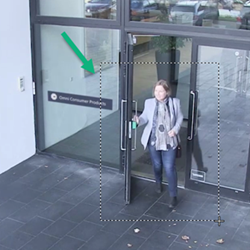
Om du vill zooma in på ett annat område, i översiktsramen, använd de riktade PTZ-navigeringsknapparna för att dra zoomområdets ram eller välj en position utanför zoomområdets ram.
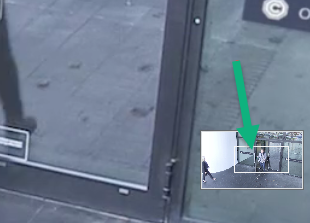
Justera zoom:
Använd de riktade PTZ-knapparna för att skifta inzoomat område.
I översiktsramen, dra zoomområdet eller klicka utanför zoomområdet för att positionera om.
Återgå till normal zoom:
Tryck ned mushjulet eller den mellersta knappen på musen.
Skrolla mushjulet för att zooma ut.
Klicka på Hemikonen på PTZ-navigeringsknapparna.