Ta bort enheter från smartkarta
Du kan ta bort enheter, om de till exempel tagits bort fysiskt eller lagts till av misstag. När du tar bort en enhet tas även dess positionsinformation, till exempel geo-koordinater, bort från ditt VMS-system.
Gör så här:
Navigera till enheten du vill ta bort.
I arbetsytans verktygsfält, välj Inställning.
För att ta bort en enskild enhet, högerklicka på den och klicka på Ta bort.
Exempel: Gäller det en kamera, klicka på Ta bort kamera.
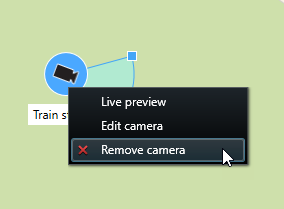
Ta bort flera kameror:
I smartkartans verktygsfält, klicka på
 Välj flera kameror.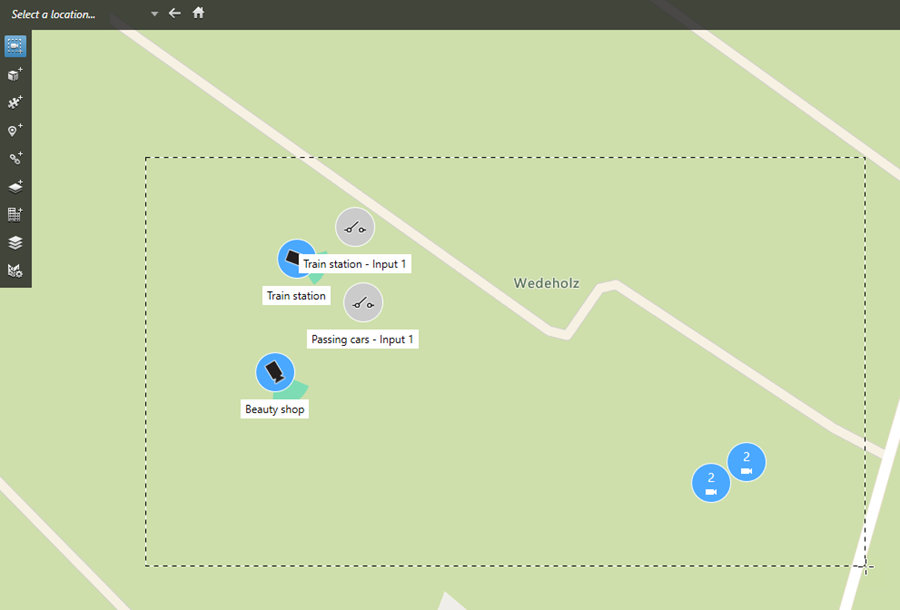
Klicka och dra för att markera flera kameror. Andra enhetstyper, till exempel indataenheter, inkluderas inte i markeringen.
Högerklicka och välj Ta bort kameror.
För att ta bort flera enheter som inte är kameror:
På smartkartan, tryck och håll ner Ctrl.
Medan du håller ner Ctrl, klicka på de enheter du vill ta bort.
Högerklicka på en av de markerade enheterna och välj Ta bort.
Välj Inställning igen för att gå ur inställningsläge och spara dina ändringar.
Tips
Du kan även ta bort en enskild enhet genom att markera den och trycka på DELETE på ditt tangentbord.