Цифровое увеличение элементов представления камеры
В режиме трансляции и воспроизведения можно увеличить изображение, чтобы рассмотреть детали крупным планом.
Процесс одинаков для всех типов камер, но есть несколько ключевых различий:
Цифровое увеличение: доступно для фиксированных камер и камер с видом «рыбий глаз», для всех записанных видео.
PTZ-камеры: при приближении видео в реальном времени с PTZ-камеры объектив перемещается, изменяя фокусное расстояние и влияя на запись.
Для увеличения:
Выберите элемент представления камеры. Если вам не удается увеличить видео, в панели инструментов камеры выберите Дополнительно, а затем Цифровое увеличение.
Увеличение области:
Колесо мыши: прокрутка для увеличения или уменьшения масштаба.
Нажатие с перетаскиванием: если курсор имеет форму перекрестия, выберите угол области, которую нужно увеличить, перетащите его в противоположный угол и отпустите кнопку.
Сочетание клавиш: Нажмите клавишу SHIFT, а затем, удерживая нажатой кнопку мыши, перемещайте указатель мыши для выбора масштаба на ползунке.
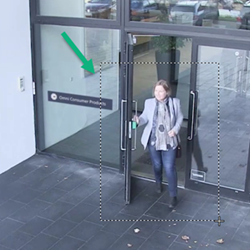
Если вы хотите увеличить другую область в рамке обзора, используйте кнопки навигации PTZ, чтобы перетащить рамку области масштабирования или выбрать положение вне рамки области масштабирования.
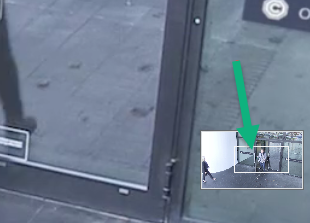
Отрегулируйте масштаб:
Используйте кнопки направления PTZ для перемещения области увеличения.
В рамке обзора перетащите область увеличения или нажмите за пределами области увеличения, чтобы изменить положение.
Вернуться к нормальному масштабу:
Нажмите колесо мыши или среднюю кнопку мыши.
Прокрутите колесо мыши, чтобы уменьшить масштаб.
Нажмите на значок «Начальное положение» в кнопках навигации PTZ.