Использование списка тревог
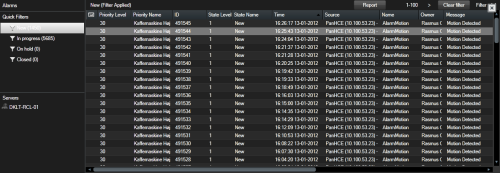
В списке тревог отображаются входящие сигналы. В верхней части списка отображаются самые недавние сигналы тревоги. В списке сигналов тревоги может отображаться несколько различных типов сигналов тревоги, в том числе сигналы, активируемые встраиваемым расширением MIP (Milestone Integration Platform), и события аналитики, например сигналы управления доступом или сигналы распознавания номерных знаков.
Сигналы тревоги или события с соответствующими видео отображаются со значком, указывающим на наличие видео ( ).
).
Для предварительного просмотра кадров, связанных с возникшим сигналом тревоги или событием, наведите указатель мыши на значок.
Для просмотра записанного видео с камеры или камер, связанных с тревогой или событием, выберите тревогу или событие в списке.
Для отключения звука повторной тревоги выберите нужную тревогу в списке.
В списке тревог доступны следующие действия:
Выберите способ отображения списка
Фильтрация столбцов;
Перетащите столбцы в разные положения
Щелчок правой кнопкой мыши для отображения или скрытия определенных столбцов.
Примечание
В списке событий не отображаются системные или пользовательские события, такие как обнаружение движения или сбой архива.
Список обновляется раз в три (3) секунды.
Подсказка
Чтобы просмотреть список событий, перейдите в режим настройки и выберите Событие на панели Свойства. Также см. Параметры списка тревог.