Удаление устройств с интеллектуальной карты
Устройства можно удалять с интеллектуальной карты, например, если они были физически удалены или добавлены по ошибке. Удаление устройства приводит к удалению информации о его положении, например координат, из системы VMS.
Действия:
Перейдите к устройству, которое требуется удалить.
В панели инструментов рабочей области выберите Настройка.
Для удаления одного устройства нажмите его правой кнопкой и выберите Удалить.
Пример: В случае камеры нажмите Удалить камеру.
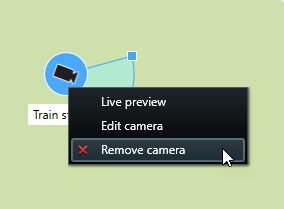
Для удаления нескольких камер:
На панели инструментов интеллектуальной карты нажмите
 Выбрать несколько камер.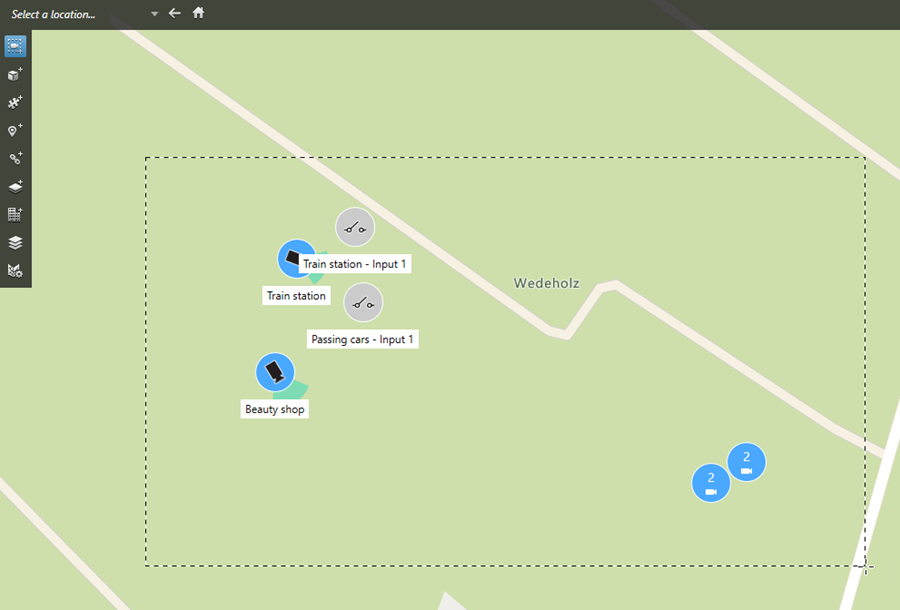
Для выбора нескольких камер нажмите кнопку мыши и выделите нужную область. Устройства других типов, например устройства ввода, не будут выделяться.
Нажмите правую кнопку мыши и выберите Удалить камеры.
Удаление нескольких устройств, отличных от камер:
Откройте интеллектуальную карту и нажмите Ctrl.
Удерживая клавишу Ctrl, нажмите устройства, которые нужно удалить.
Нажмите правой кнопкой одно из выбранных устройств и выберите Удалить.
Выберите Настройка еще раз, чтобы выйти из режима настройки и сохранить изменения.
Подсказка
Также можно удалить одно устройство, выбрав его и нажав клавишу DELETE на клавиатуре.