Пример HTML-страницы с кнопочной навигацией
Очень быстрым решением является создание HTML-страницы с кнопками для навигации. На HTML-странице можно создать много различных кнопок. В этом примере рассматривается создание двух типов кнопок:
Кнопки для переключения между видами XProtect Smart Client
<input type="button" value=" Buttontext" onclick="SCS. Views.SelectView('Viewstatus.Groupname. Viewname');">
Формат операторов HTML:
Viewstatus Где указывает, является ли представление общим или личным (если HTML-страница должна быть распределена между несколькими пользователями, представление должно быть общим).
Пример настоящей кнопки:
<input type="button" value="Go to Shared Group1 View2" onclick="SCS. Views.SelectView('Shared.Group1. View2');">
Это кнопка позволяет пользователям перейти к представлению View2 в общей группе Group1.
Кнопки для переключения между режимами трансляции и воспроизведения
Имейте в виду, что в зависимости от разрешений у некоторых пользователей может отсутствовать возможность переключения между режимами.
Требуемый синтаксис HTML-кода для Режима трансляции:
<input type="button" value="Buttontext" onclick="SCS. Application.ShowLive();">
Требуемый синтаксис HTML-кода для Режима воспроизведения:
<input type="button" value="Buttontext" onclick="SCS. Application.ShowBrowse();">
Подсказка
Таким образом, мы создали две общие группы в приложении XProtect Smart Client. Мы назвали их Group1 и Group2. Каждая группа содержит два представления: View1 и View2.
Опытные пользователи могут создавать много других кнопок с помощью около 100 различных функций, доступных в приложении XProtect Smart Client.
Мы также создали страницу HTML с кнопками переключения между четырьмя различными представлениями и режимами трансляции и воспроизведения. При просмотре в браузере HTML-страница выглядит следующим образом:
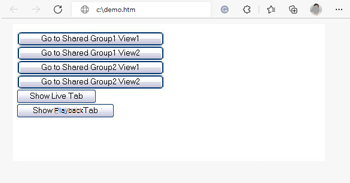
HTML-страница с кнопками для перемещения между представлениями и вкладками
Мы сохранили HTML-страницу локально, в данном случае на диске С. Если для навигации используется страница HTML, страницу HTML необходимо сохранить локально, если потребуется открывать ее в режиме совместимости. См. раздел Добавление веб-страницы в представление.
Сохраняйте HTML-страницу в таком месте, к которому можно указать однозначный путь, например, в папке на диске С пользователя (пример: C:\myfolder\file.htm). Не рекомендуется сохранять HTML-страницу на рабочем столе пользователя или в папке Мои документы, поскольку из-за того, как Windows строит путь к подобным местоположениям, она не будет работать должным образом.
Затем мы импортировали HTML-страницу в требуемые представления в приложении XProtect Smart Client.