Создание экспорта
Когда вы добавите хотя бы один видеоэпизод в список экспорта, можно приступать к генерированию и экспорту видео.
Выберите формат экспорта:
Экспорт в формате XProtect: если вам нужно подтвердить, что экспортированные доказательства не были подделаны, экспортируйте видео в формате XProtect. Также см. раздел XProtect Параметры формата.
Отдельные файлы или комбинированный файл: экспорт файлов, которые могут воспроизводиться в большинстве медиаплееров и не требуют от получателя знаний о том, как использовать XProtect. Для воспроизведения данного формата нужно установить любой медиаплеер. Также см. Параметры формата медиаплеера — отдельные файлы и Параметры формата медиаплеера ― комбинированный файл.
Экспортировать как кадры: экспортировать файл кадра из каждого кадра, выбранного для экспорта. См. также раздел Параметры кадров.
Выберите Параметры экспорта, чтобы настроить параметры экспорта для выбранного формата. Также см. раздел Изменение параметров экспорта.
Выберите Создать экспорт. Откроется окно Создать экспорт.
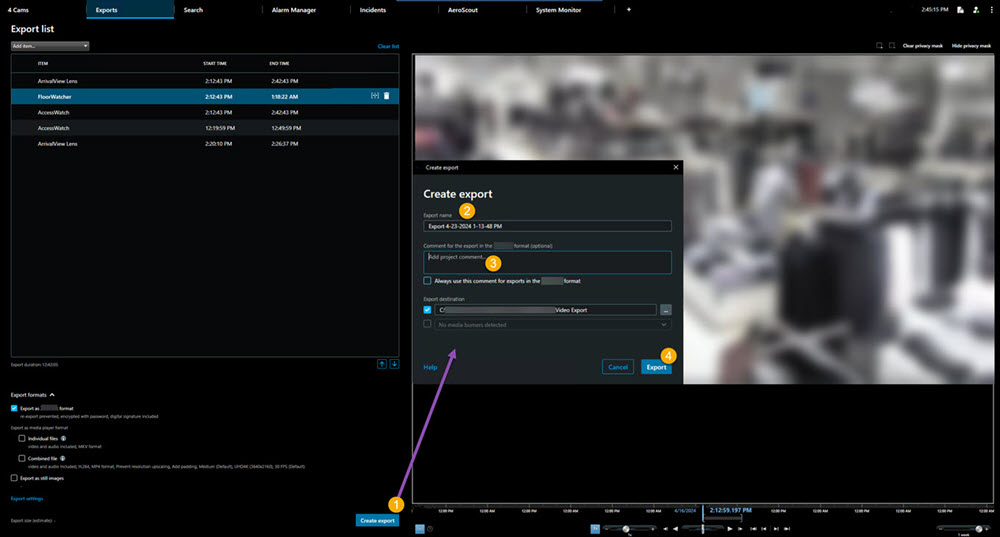
Экспорту автоматически присваивается имя. Имя возможно изменить.
Опционально. Добавьте комментарий.
Укажите место сохранения экспортированных файлов в поле Назначение экспорта.
Выберите Экспорт для экспорта доказательств.
Подсказка
Продолжительность видео и количество камер влияют на то, сколько времени потребуется на выполнение экспорта.
Для завершения экспорта до его окончания нажмите кнопку Отмена, а затем повторно нажмите Отмена в открывшемся окне. Также см. раздел Восстановление списка экспорта.
Теперь видео можно сохранять и отправлять другим. См. Руководство по конфиденциальности GDPR и Milestoneэлектронное обучение GDPR для операторов VMS для получения дополнительной информации об обработке экспортированных данных.