Добавление и изменение текста на карте
В любом месте на карте можно вставить текст, например, чтобы уведомить пользователей о мероприятиях по обслуживанию.
В режиме настройки нажмите правой кнопкой мыши карту и выберите команду Панель инструментов.
На панели инструментов выберите инструмент «Текст»:

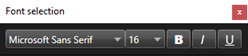
В окне Выбор шрифта настройте параметры текста.
Подсказка
Вы можете в любое время отредактировать настройки текста, для этого выберите левой кнопкой мыши нужное текстовое поле, затем выберите инструмент Текст из панели инструментов и измените настройки текста для этого текстового поля.
Нажмите в любое месте карты, куда необходимо вставить текст.
Введите текст. Нажмите клавишу ENTER, чтобы ввести новую строку текста под текущей.
Подсказка
Чтобы изменить цвет текста и фона, воспользуйтесь инструментом заливки цветом.
Подсказка
Вы можете переместить текстовое поле. Для этого выберите селектор, перетащите текстовое поле на карту и установите его в нужное место.