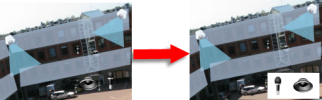
Добавление и удаление элементов на карте
В режиме настройки нажмите правой кнопкой мыши карту и выберите команду Панель инструментов.
На панели инструментов нажмите на значок нужного элемента, чтобы открыть окно Выбор элементов.
Также можно воспользоваться фильтром, чтобы быстро найти необходимый элемент: введите критерий поиска, чтобы сузить список отображаемых элементов в соответствии со своим критерием поиска.
Выберите элемент и перетащите его на карту.
Чтобы удалить элемент, нажмите его (камера, зона переноса, сервер, событие, выход, микрофон или динамик) правой кнопкой мыши и выберите команду «Удалить [элемент]».
Чтобы переместить элемент, нажмите его и перетащите в новое место на карте.
Чтобы изменить ориентацию элемента, выделите его и наведите указатель мыши на один из маркеров изменения размера элемента. Когда указатель мыши примет вид изогнутой стрелки, нажмите левой кнопкой мыши и потащите элемент, чтобы повернуть его.

Подсказка
Для выбора и перемещения элементов на карте или для прокрутки карты можно использовать инструмент «Выбор».
Подсказка
Если цвет карты мешает хорошо рассмотреть элементы на карте, необходимо сделать текстовое поле и залить его цветом, который будет выделяться на карте. Добавьте нужные элементы на карту, а затем перетащите их в нужное текстовое поле.