Verificați semnăturile digitale
Dacă revizuiți conținut video în XProtect Smart Client – Player probe, iar materialul exportat are semnături digitale, puteți să verificați dacă înregistrarea nu a fost falsificată de când a fost înregistrată sau de când a fost făcut exportul sau în ambele cazuri.
Important
Semnătura digitală nu funcționează pentru XProtect Smart Client R1 2017 sau versiuni anterioare care se conectează la XProtect VMS 2017 R2 sau versiuni mai noi. Exportul video nu va reuși.
Pași:
Pe bara de instrumente, selectați Verificați semnăturile. Apare fereastra de Verificare manuală. Aici puteți vedea dispozitivele selectate pentru export.
Selectați Verificare pentru a începe procesul de verificare. Sistemul verifică autenticitatea semnăturii de înregistrare și a semnăturii de export.
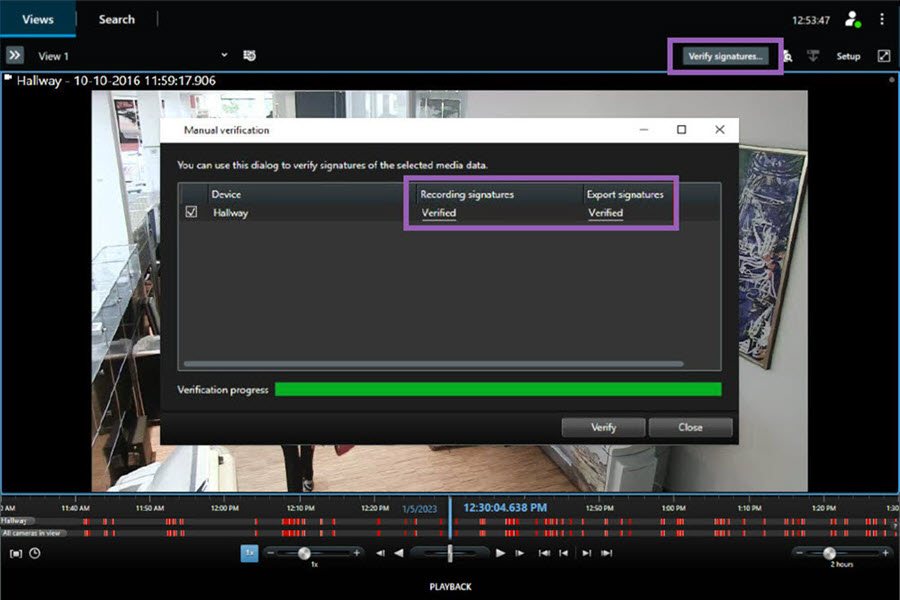
Pentru a verifica dacă vă puteți baza pe verificarea semnăturii de înregistrare:
În coloana Înregistrare semnături, selectați linkul Verificat. Apare dialogul Certificate.
Se compară valoarea public_key și signature cu valorile corespunzătoare din
PublicKey.xmlfișier (C:\Program Files\Milestone\Management Server\Tools\CertificateIssuer). Dacă valorile diferă, înregistrarea a fost modificată.
Pentru a verifica dacă vă puteți baza pe verificarea semnăturii de export:
În coloana Export semnături, selectați linkul Verificat. Apare dialogul Certificate.
Comparați valoarea public_key înregistrării și signature cu valorile corespunzătoare din
Public Key Certificate.xmlfișier ([export folder destinație]\[nume export]\Client Files\Data\Mediadata\[nume cameră]\[nume cameră\Export signatures]). Dacă valorile diferă, materialul de export a fost modificat.
Notă
O bază de date poate fi verificată, parțial verificată (dacă unele dintre fișiere nu au avut semnături atașate) sau nesemnată.