Bara de instrumente cameră (elemente vizualizare cameră)
Toate elementele de vizualizare a camerei au o bară de instrumente cameră. Bara de instrumente pentru cameră este disponibilă în modul live și redare și apare când plasați cursorul în interiorul unui element de vizualizare a camerei.
Indicație
Dacă doriți să ascundeți temporar bara de instrumente a camerei când deplasați mouse-ul între elementele de vizualizare, apăsați și țineți apăsată tasta CTRL.
Pictogramele pe care le vedeți în bara de instrumente depind de:
Produsele și funcțiile disponibile pentru dvs.
Fie că vizualizați conținut video în modul live sau redare.
Funcțiile disponibile pentru tipul de cameră afișat în elementul de vizualizare.
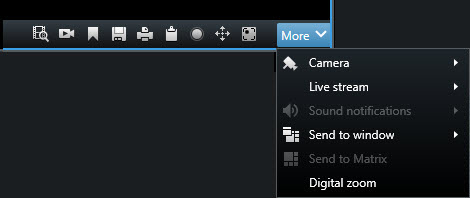
Funcție | Descriere |
|---|---|
 | |
 | |
 | Vizualizați videoclipurile înregistrate independent de cronologia principală. |
 | |
 | |
 | |
 | |
 | |
 | |
 | Necesită XProtect Incident Manager o înregistrare. Începe un proiect de incident. Vedeți Creați un proiect de incident în timp real. |
 | Necesită XProtect Hospital Assist. Estompează conținutul video din elementul de vizualizare pentru o perioadă de timp. |
 | Necesită XProtect Hospital Assist. Adaugă o notă adezivă la elementul de vizualizare a camerei. |
Mai multe > Camere | Înlocuiți conținutul video dintr-un element de vizualizare a camerei |
Mai multe > Trimiteți către o fereastră | Trimiteți un element de vizualizare a camerei către o altă vizualizare deschisă |
Mai multe > Trimiteți către Smart Wall | Partajează fluxul camerei, trimițându-l la unul dintre videowallurile dvs. Consultați secțiuneaSe utilizează XProtect Smart WallAfișarea sau modificarea camerelor pe pereții video din. |
Mai multe > Trimiteți către matrice | |
Mai multe > Zoom digital |