Căutați marcaje
Puteți găsi incidente care sunt marcate de dvs. sau de alții pentru orice număr de camere.
Selectați camerele pe care doriți să le includeți în căutare.
Faceți clic pe Căutare > Marcaj > Căutare nouă. Dacă baza de date are înregistrări marcate, acestea apar ca imagini în miniatură în panoul cu rezultatele căutării.
Opțional, introduceți un cuvânt-cheie pentru a filtra rezultatele căutării. Cuvântul-cheie poate fi:
ID-ul marcajului complet, de exemplu
no.000004Cine a adăugat marcajul, de exemplu
site\user2Orice text care apare în Ttitlu sau în Descriere
Notă
În mod implicit, sistemul va căuta cuvântul-cheie atât în Titlu, cât și în Descriere. Folosiți Căutarea cuvântului-cheie în a schimba acest lucru.
Pentru a previzualiza secvența video și detaliile marcajului, selectați un rezultat al căutării și redați videoclipul în panoul de previzualizare din partea dreaptă.
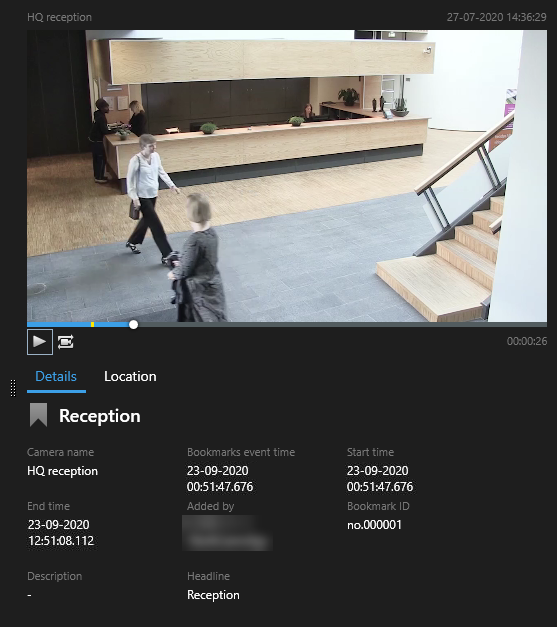
Pentru a vizualiza înregistrarea în modul ecran complet, faceți dublu clic pe rezultatul căutării.
Pentru a efectua alte acțiuni, de exemplu editarea marcajului, plasați cursorul peste rezultatul căutării și bifați
 caseta de selecție. Este afișată bara de acțiuni.