Filtrați alarmele
Puteți să filtrați lista de alarme pentru a afișa doar alarmele relevante pentru munca dvs. Puteți să aplicați un filtru la orice coloană, cum ar fi starea de alarmă, proprietarul sau ID-ul și puteți să afișați sau să ascundeți coloanele dacă faceți clic dreapta pe antetul listei de alarme. Opțiunile de filtrare pentru fiecare coloană apar în bara de instrumente de filtrare.
Notă
Puteți să vizualizați doar coloanele pe care administratorul dvs. le-a activat în XProtect Management Client program și care sunt acceptate de funcțiile instalate.
Pentru a filtra lista de alarme:
Faceți clic pe bara de instrumente a listei de alarme pentru a vizualiza opțiunile de filtrare.
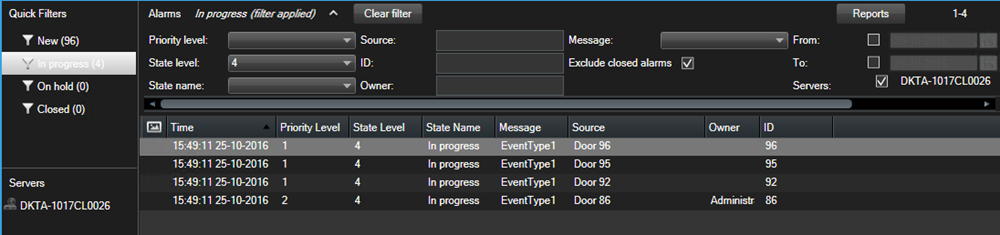
Introduceți criteriile de filtrare pentru coloana pe care doriți să filtrați. De exemplu, dacă selectați nivelul de prioritate "1" în câmpul Nivel de prioritate, lista afișează doar alarmele cu prioritatea respectivă. Puteți combina filtre pentru a restrânge și mai mult lista.
Pentru a sorta alarmele după o singură coloană, faceți clic pe antetul coloanei.
Pentru a reveni la lista de alarme nefiltrate, faceți clic pe Golire filtru.
Filtrarea este salvată, iar selecția rămâne aceeași până când o modificați.
Notă
Dacă vizualizările de gestionare a alarmelor au conținut de hartă, puteți să faceți clic dreapta pe un element (cameră, server de evenimente sau similar) de pe hartă în XProtect Smart Client și să selectați Afișare alarme. Acest lucru vă duce direct la fila Alarme, care listează apoi numai alarmele asociate cu acea cameră.
Filtrați după zonele de control al accesului
În XProtect Smart Client R1 2026 sau o versiune ulterioară, puteți să utilizați filtrul de zonă pentru a afișa doar alarmele asociate anumitor zone de control al accesului. Pentru a utiliza această caracteristică, un administrator trebuie să instaleze și să XProtect Access activeze Management Clientaplicația.
Când filtrați după zone, puteți să selectați una sau mai multe zone specifice sau să selectați Neatribuită pentru a vedea alarmele care nu sunt asociate cu nicio zonă. Pentru sistemele cu multe zone, puteți să utilizați câmpul de căutare pentru a găsi rapid zona relevantă. Rețineți că filtrul de zonă nu este sensibil la litere mari și mici, astfel încât, dacă numele de zone diferă numai prin scrierea cu majuscule (de exemplu, "Etaj 2" și "Etaj 2"), filtrul le va trata ca fiind aceeași zonă.
Notă
Înainte să puteți filtra după zone, un administrator de sistem trebuie să o activeze în XProtect Management Clientlocație. În mod similar, dacă o zonă este ștearsă din sistemul de control al accesului extern, rămâne ca opțiune de filtrare până când este eliminată manual de un administrator.