Creați un export
Când ați adăugat cel puțin o secvență video la lista de exporturi, sunteți gata să generați și să exportați videoclipul.
Selectați un format de export:
Exportați în XProtect format: dacă trebuie să verificați dacă dovezile exportate nu au fost falsificate, exportați în XProtect format. Vedeți și XProtect setări format.
Fișiere individuale sau Fișiere combinate: fișiere de export care pot fi redate în majoritatea cititoarelor multimedia și care nu necesită ca destinatarul să știe cum să XProtect utilizeze. Trebuie să aveți instalat doar un cititor multimedia pentru a reda acest format. Vedeți și Setări de format de cititor multimedia - fișiere individuale și Setări format de cititor multimedia - fișier combinat.
Exportați ca imagini statice: exportați un fișier imagine statică din fiecare cadru pe care l-ați selectat pentru export. Consultați și setările pentru imagini statice.
Selectați Setări de export pentru a ajusta setările de export pentru formatul de export pe care l-ați selectat. Vedeți și Ajustarea setărilor de export.
Selectați Creați un export. Se deschide fereastra Creare export.
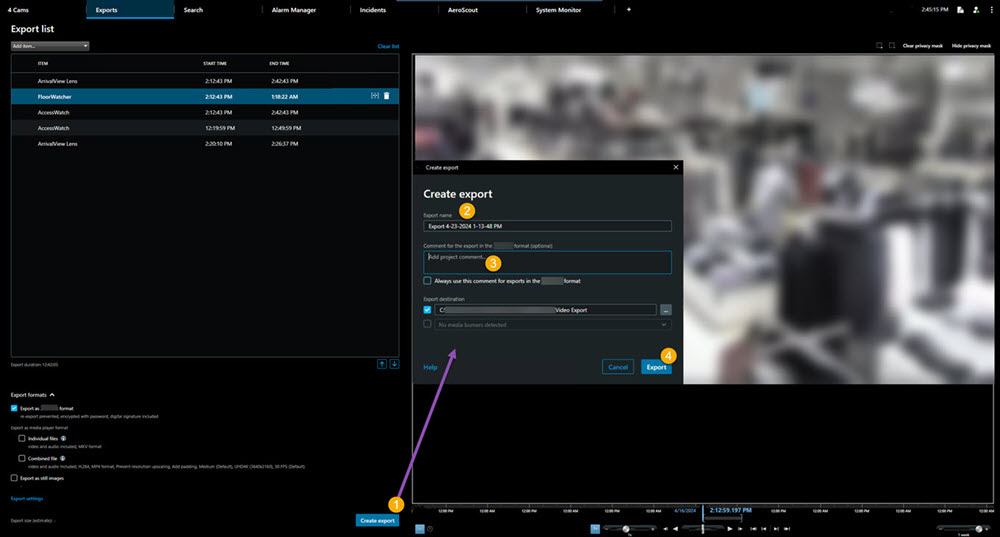
Exportul primește automat un nume. Puteți să schimbați numele.
Opțional. Adăugați un comentariu.
Precizați unde să fie salvate fișierele exportate în Destinația de export.
Selectați Export pentru a exporta dovezile.
Indicație
Durata conținutului video și numărul de camere afectează timpul necesar pentru a finaliza exportul.
Pentru a opri un export înainte de a fi finalizat, selectați Anulați, apoi confirmați făcând clic pe Anulați în fereastra afișată. Vedeți și Restaurați lista de export.
Acum sunteți gata să stocați și să partajați video în siguranță. Consultați Ghidul de confidențialitate GDPR și Milestonee-learning GDPR pentru operatorii VMS pentru mai multe informații despre gestionarea datelor exportate.