Verificar assinaturas digitais
Se estiver analisando as evidências de vídeo no XProtect Smart Client – Player, e o material exportado tiver assinaturas digitais, você pode verificar que a gravação não foi adulterada desde que foi gravada, desde que a exportação foi feita, ou ambas.
Importante
A assinatura digital não funciona para o XProtect Smart Client 2017 R1 ou anterior que se conecta a uma versão do sistema VMS XProtect 2017 R2 ou anterior. A exportação de vídeo não será bem-sucedida.
Etapas:
Na barra de ferramentas, selecione Verificar assinaturas. A janela Verificação manual é exibida: Aqui você pode ver os dispositivos selecionados para a exportação.
Selecione Verificar para iniciar o processo de verificação. O sistema verifica a autenticidade da assinatura de gravação e da assinatura de exportação.
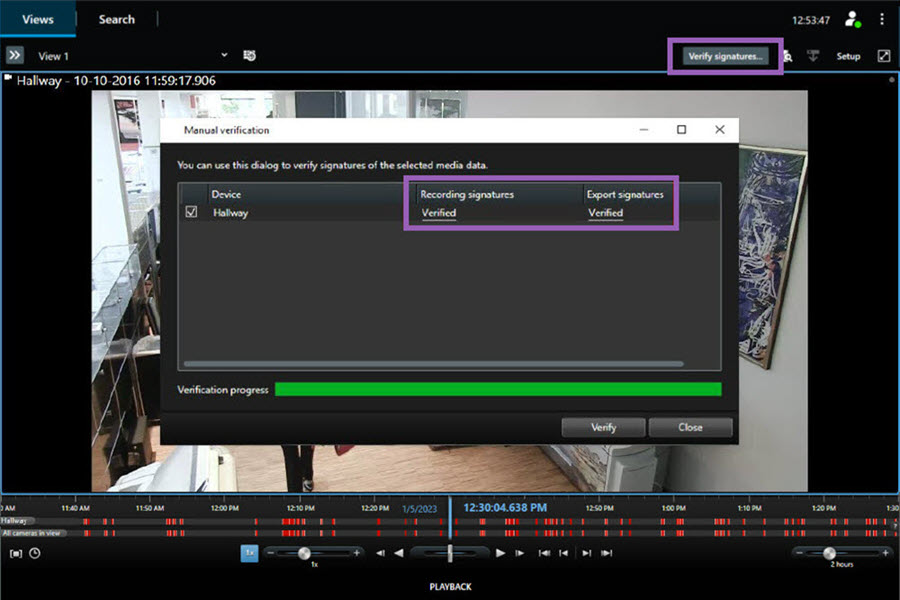
Para verificar se você pode confiar na verificação da assinatura de gravação:
Na coluna Assinaturas da gravação, clique no link Verificado. A caixa de diálogo Certificados aparece.
Compare o valor do public_key e signature com os valores correspondentes no
PublicKey.xmlarquivo (C:\Program Files\Milestone\Management Server\Tools\CertificateIssuer). Se os valores diferirem, a gravação foi modificada.
Para verificar se você pode confiar na verificação da assinatura de exportação:
Na coluna Assinaturas de exportação, clique no link Verificado. A caixa de diálogo Certificados aparece.
Compare o valor da câmera public_keysignature e com os valores correspondentes no
Public Key Certificate.xmlarquivo ([pasta de destino da exportação]\[nome da exportação]\Client Files\Data\Mediadata\[nome da câmera]\[nome da câmera\Export signatures]). Se os valores diferirem, o material de exportação foi modificado.
Nota
Um banco de dados pode ser verificado, verificado parcialmente (se alguns dos arquivos não tiverem as assinaturas anexadas) ou não assinado.