A linha do tempo principal

A linha do tempo principal exibe uma visão geral dos períodos com gravações de câmeras e outros dispositivos exibidos na visão atual. A linha do tempo principal está disponível nas guias de visualizações e tem vários controles que você pode usar para navegar por suas gravações durante investigações ou para selecionar sequências de gravação para exportar, aplicar proteções de evidências, adicionar a marcadores ou afins.
Selecione a guia de visualizações e alterne para o modo de reprodução para mostrar todos os controles da linha do tempo.
Você pode ajustar a aparência e o comportamento de suas linhas do tempo. Selecione que tipos de gravação e outros elementos você que exibir nas faixas da linha do tempo. Por exemplo, você gostaria de exibir áudios gravados e marcadores? Você também pode selecionar como reproduzir lacunas entre gravações. Você também pode ocultar a linha do tempo principal durante períodos de inatividade e, assim, liberar a maior parte do monitor para visualizar vídeos no XProtect Smart Client. Consulte Opções de configuração para linhas do tempo.
As faixas da linha do tempo
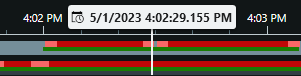
A faixa da linha do tempo superior mostra os períodos de gravação da câmera selecionada.
A faixa linha de tempo inferior mostra os períodos de gravação de todas as câmeras na visualização, incluindo a câmera selecionada.
Se houver janelas destacadas que estejam sincronizadas com a janela principal, as gravações de câmeras e dispositivos nessas janelas também serão mostradas na faixa da linha do tempo inferior.
Legenda colorida
Na faixa da linha do tempo, tipos diferentes de gravações têm cores diferentes. As cores mais importantes para memorizar são:
Vermelho claro indica gravações
Vermelho indica gravações com movimento
Verde-claro indica gravações com áudio de saída
Verde indica gravações com áudio de entrada
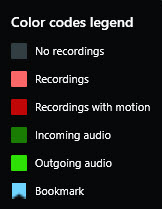
Para ver uma legenda de todas as cores exibidas atualmente nas faixas da linha do tempo, selecione Legenda do código de cores  à direita das faixas da linha do tempo.
Marcadores
As faixas da linha do tempo mostram marcadores com um ícone de marcador azul  . Para visualizar o vídeo marcado, coloque o mouse sobre o ícone.
Marcadores adicionais
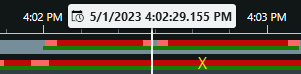
Se houver fontes adicionais de dados disponíveis em seu sistema VMS XProtect, os incidentes dessas fontes serão mostrados como marcadores em cores diferentes de azul. Os incidentes podem aparecer como pop-ups nas faixas da linha do tempo.
A linha vertical
A linha vertical mostra a localização do cabeçote de execução de onde as gravações estão sendo reproduzidas atualmente. Isso recebe o nome de tempo de reprodução principal, e o texto acima mostra a data e tempo exatos do vídeo sendo reproduzido atualmente. A menos que você esteja visualizando a reprodução independente de algumas das câmeras, o tempo de reprodução principal se aplica a todas as câmeras na visualização, bem como a todas as visualizações sincronizadas. Se não houver vídeos gravados de uma ou mais câmeras na visualização que correspondam ao tempo de reprodução principal, o último quadro do banco de dados da câmera antes do tempo de reprodução principal será exibido, mas o quadro ficará esmaecido.
Os controles da linha do tempo
Controles | Descrição |
|---|---|
 | Alternar entre os modos ao vivo e de reprodução. |
 | Avançar ou retroceder no vídeo em velocidades diferentes. Quanto mais longe você arrastar o controle para os lados, mais rápida fica a reprodução. |
   | Reproduzir o vídeo de trás para frente |
  | Ir para o quadro imediatamente anterior |
  | Ir para o início da sequência anterior |
  | Ir para a primeira sequência |
  | Há duas formas de selecionar um período de gravações para exportação, criação de uma proteção de evidência ou afins. Selecionar o tempo de início e de término na linha do tempo Selecionar o tempo de início e de término no calendário |
 | Alterar a velocidade de reprodução. |
 | Especificar o intervalo de tempo das faixas da linha do tempo. Alternativa: use CTRL + roda de rolagem. |