A barra de ferramentas da câmera (itens de visualização de câmera)
Todos os itens de visualização de câmera têm uma barra de ferramentas da câmera. A barra de ferramentas da câmera está disponível no modo ao vivo e de reprodução, e aparece quando você coloca o cursor dentro de um item de visualização de câmera.
Dica
Para ocultar temporariamente a barra de ferramentas da câmera ao mover o mouse entre os itens de visualização, pressione e segure a tecla CTRL.
Os ícones que você vê na barra de ferramentas dependem:
Dos produtos e recursos disponíveis para você.
Se você está assistindo a um vídeo no modo ao vivo ou de reprodução.
Dos recursos disponíveis para o tipo de câmera exibido no item de visualização.
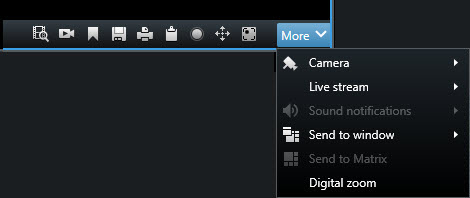
Recurso | Descrição |
|---|---|
 | |
 | |
 | Visualizar vídeos gravados independentemente da linha do tempo principal. |
 | |
 | |
 | Imprimir relatórios de monitoramento de câmeras individuais. |
 | |
 | |
 | |
 | Requer o XProtect Incident Manager. Inicia um projeto de incidente. Consulte Crie um projeto de incidente em tempo real. |
 | Requer o XProtect Hospital Assist. Borra o vídeo no item de visualização por um período de tempo. |
 | Requer o XProtect Hospital Assist. Adiciona uma nota autoadesiva ao item de visualização da câmera. |
Mais > Câmera | |
Mais > Enviar para a janela | Enviar um item de visualização de câmera para outra visualização aberta |
Mais > Enviar para Smart Wall | Compartilha o fluxo da câmera ao enviá-lo para uma das suas paredes de vídeo. Consulte a seçãoUsando o XProtect Smart WallExibir ou alterar câmeras em videowalls. |
Mais > Enviar para Matrix | |
Mais > Zoom digital |