Pesquisar movimento em áreas definidas
Você pode pesquisar gravações de vídeo com movimentos dentro de áreas definidas da gravação. Por exemplo, em uma entrada monitorada por várias câmeras para encontrar pessoas entrando.
Na guia Pesquisa, selecione um horário de início e de término.
Selecione as câmeras que você deseja incluir na sua pesquisa.
Selecione Pesquisar por > Movimento > Nova pesquisa. As gravações que corresponderem às suas seleções aparecerão como imagens em miniatura no painel de resultados da pesquisa.
Para encontrar movimento somente em áreas selecionadas:
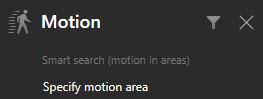
Em Movimento, selecione Especificar área de movimento.
Uma caixa de diálogo aparecerá com uma lista das câmeras que você selecionou no passo 2.
Selecione uma câmera e, na área de pré-visualização vermelha, selecione e arraste para desmarcar pelo menos uma área. O sistema buscará movimentos somente nessa área.
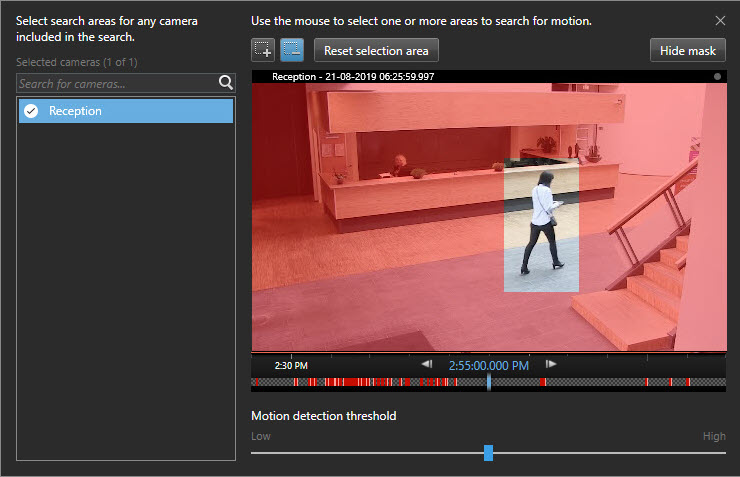
Opcional. Use o controle deslizante para ajustar a sensibilidade do movimento. Consulte Limites de pesquisa de movimento.
Repita os passos 2 e 3 para todas as câmeras para as quais deseja definir áreas de pesquisa. Os movimentos dentro das áreas selecionadas serão destacados com caixas amarelas.
Selecione um resultado da pesquisa para visualizar o vídeo em uma janela de pré-visualização.
Opcional. Marque a caixa azul
 de um ou mais resultados da pesquisa e escolha uma ação na barra de ações azul, na parte inferior do painel de resultados para:
adicionar o vídeo a uma exportação
aplicar marcadores ou proteções de evidência ao vídeo
ver o vídeo em uma nova visualização
adicionar uma foto e as informações sobre o vídeo a um relatório em PDF
tirar uma foto do vídeo