Editar prédios no mapa inteligente
Assim que um prédio for adicionado ao mapa inteligente, você poderá alterar o nome dele e ajustar sua posição, tamanho, dimensões e ângulos. Você também pode adicionar, remover, ou reordenar andares.
Etapas:
Navegue até o prédio no seu mapa inteligente. Se necessário, amplie.
Na barra de ferramentas da área de trabalho, selecione Configuração.
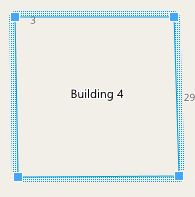
Clique em qualquer lugar dentro do prédio. Uma borda rugosa azul indica que você pode editar o prédio.
Para renomear o prédio, vá para a parte superior direita do painel e clique
 . Altere o nome e clique
  . Para cancelar, pressione Esc.
Para ajustar os cantos, clique e arraste-os para uma nova posição.
Para adicionar ou remover níveis, consulte Adicionar ou remover níveis de um prédio.
Selecione Configuração novamente para sair do modo de configuração e salvar suas alterações.