Criar relatórios dos resultados da pesquisa
Com base nos resultados da pesquisa, você pode criar um relatório de monitoramento que contenha informações sobre os eventos ou incidentes, por exemplo, imagens estáticas, hora do evento, informações sobre as câmeras e notas. O relatório é salvo como um arquivo PDF.
Vá para a guia Pesquisar e execute uma pesquisa.
Arraste o ponteiro do mouse sobre o resultado da pesquisa que você deseja incluir no relatório e marque a caixa de seleção azul
 .
.Na barra de ação azul, clique em
 . Uma janela aparece.
Altere o nome do relatório padrão para algo significativo. No relatório, o nome é exibido como o cabeçalho da página.
Para alterar a pasta na qual o relatório é salvo, na seção destino do relatório, clique em
 e selecione uma pasta diferente.
Opcionalmente, escreva uma observação no campo Observação do relatório.
Clique em Criar. Uma barra de progresso mostra que o relatório foi gerado.

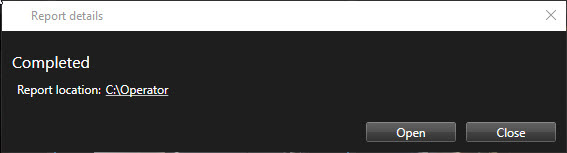
Quando o relatório for gerado, selecione Detalhes na barra de progresso.
Selecione Abrir para abrir o relatório ou clique no link para abrir a pasta de destino do relatório.
Dica
Para alterar o layout do relatório, abra o diálogo Configurações, clique em Avançadas e depois selecione um valor diferente na lista Formato de relatório em PDF.