Verificar as configurações de aceleração de hardware
Acesse Configurações > Avançadas > Aceleração de hardware.
Selecionar a configuração padrão Automático.
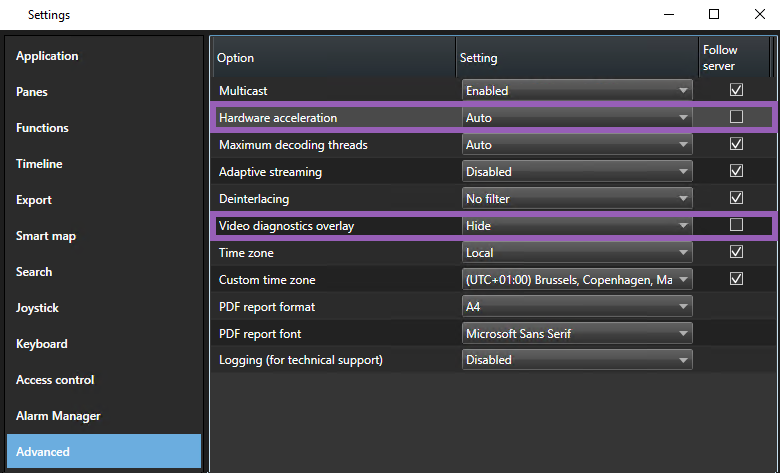
Ir para Sobreposição de diagnóstico de vídeo.
Para tornar visível o status atual do fluxo, incluindo o recurso da GPU usado para aceleração de hardware, selecionar Nível 2.
Nota
Esta configuração aplica-se a todos os itens de visualização. A configuração padrão é Ocultar.
O status de sobreposição de diagnóstico de vídeo para Aceleração de hardware pode ser: Intel, NVIDIA ou Desligar.
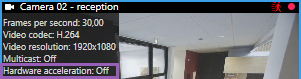
Se o status estiver Desligado, continue examinando seu computador para que você possa ativar a aceleração por hardware, se possível e garantir que todos os recursos da aceleração por hardware sejam utilizados.
Use o Monitor do sistema para verificar o desempenho de decodificação atual do XProtect Smart Client. Consulte Monitorar recursos do cliente.