Adicionar/editar texto em um mapa
Você poderá inserir texto em qualquer lugar do mapa, por exemplo, para informar usuários sobre situações de manutenção.
No modo de configuração, clique com o botão direito do mouse no mapa e selecione Caixa de ferramentas.
Na caixa de ferramentas, selecione a ferramenta de texto:

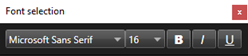
Na janela de Seleção de fonte, edite suas configurações de texto.
Dica
Sempre é possível editar as configurações de texto; clique na caixa de texto desejada e selecione a ferramenta de texto na caixa de ferramentas; em seguida, altere as configurações de texto da caixa de texto selecionada.
No mapa, clique no local onde você deseja colocar o texto.
Insira o seu texto. Pressione ENTER no seu teclado para expandir a caixa de texto para baixo.
Dica
Você pode usar a ferramenta de preenchimento de cor para alterar a cor do texto e o fundo.
Dica
Você pode mover a caixa de texto; selecione a ferramenta seletora, pegue a caixa de texto no mapa e mova a caixa de texto.