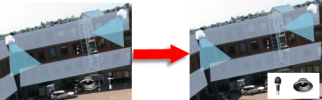
Adicionar e remover elementos de mapas
No modo de configuração, clique com o botão direito do mouse no mapa e selecione Caixa de ferramentas.
Na caixa de ferramentas, clique no ícone do elemento necessário para abrir a janela do Seletor de elementos.
Você pode usar o filtro para encontrar rapidamente um elemento desejado: digite um critério de pesquisa para restringir a lista de elementos exibidos para atender o seu critério de pesquisa.
Selecione o elemento e o arraste para o mapa.
Para remover um elemento, clique com o botão direito do mouse no elemento indesejado (câmera, hot zone, servidor, evento, saída, microfone ou alto-falante) e selecione Remover [elemento].
Para mover um elemento, clique e o arraste para uma nova posição no mapa.
Para alterar a orientação de um elemento, selecione-o e coloque o mouse sobre as alças de redimensionamento do elemento. Quando o ponteiro do mouse mudar de aparência para uma seta curva, clique e arraste o elemento para girá-lo.

Dica
Você pode usar a ferramenta seletor da caixa de ferramentas para selecionar e mover elementos em um mapa ou para girar o mapa.
Dica
Se o mapa tiver uma cor que dificulte a visualização dos elementos contidos nele, experimente criar uma caixa de texto e preenchê-la com uma cor que faça com que ela se sobressaia no mapa. Adicione os elementos desejados ao mapa e arraste-os até a caixa de texto.