Wyświetlanie wyeksportowanego materiału wideo w widoku adaptacyjnym
Po otwarciu wyeksportowanego materiału wideo w XProtect Smart Client – Player można wybrać wyświetlanie obrazu wideo w widoku adaptacyjnym. W porównaniu z widokiem standardowym widok adaptacyjny jest zoptymalizowany pod kątem przeglądania wyeksportowanego materiału wideo z wielu kamer.
Otwórz folder zawierający wyeksportowany materiał wideo i uruchom plik SmartClient-Player.exe.
Wprowadź hasło, jeśli wyeksportowany materiał wideo jest chroniony hasłem.
Wybierz opcję Połącz.
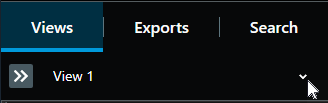
Można rozwinąć listę dostępnych widoków obok nazwy bieżącego widoku.
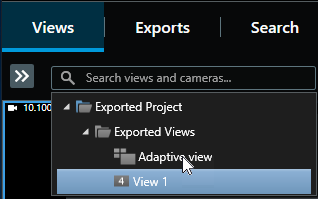
Wybierz opcję Widok adaptacyjny.
Wybierz sposób odtwarzania materiału wideo na osi czasu. Można na przykład wybrać opcję Odtwórz do przodu
 .
.
Uwaga
Widok adaptacyjny wprowadzono w XProtect Smart Client – Player 2023 R2. Jeśli posiadasz starszy wyeksportowany projekt i chcesz zobaczyć wyeksportowany materiał wideo w widoku adaptacyjnym, zwykle można otworzyć starszy projekt eksportu przy użyciu XProtect Smart Client – Player 2023 R2 lub nowszej wersji.