Wyświetlanie eksportowanego wideo
Aby wyświetlić eksportowane wideo natychmiast po utworzeniu:
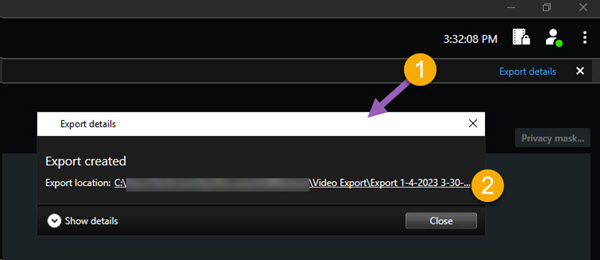
Wybierz opcję Szczegóły eksportu w prawym górnym rogu XProtect Smart Client.
W oknie Szczegóły eksportu > Lokalizacja eskportu widoczne będzie łącze do lokalizacji foldera wyjściowego.
Kliknij to łącze, aby otworzyć folder wyjściowy i uzyskać dostęp do wyeksportowanych plików.
W przypadku wyeksportowania wideo w poprzednim punkcie czasu:
Przejdź do folderu, w którym przechowujesz wyeksportowane materiały. Domyślna lokalizacja to
C:\Users\[username]\Documents\Milestone\Video Export. Możesz sprawdzić lokalizację tego folderu w oknie Tworzenie eksportu > pole Miejsce docelowe eksportu. Działa to wyłącznie wtedy, gdy zawsze używane jest to samo miejsce docelowe dla eksportowanych plików.W zależności od formatu wyjściowego, należy otworzyć odpowiedni folder, a następnie kliknąć dwukrotnie plik wideo lub obraz nieruchomy. Jeśli format to format XProtect, należy kliknąć dwukrotnie plik odtwarzacza Smart Client – Player z rozszerzeniem .exe.