Weryfikacja podpisów cyfrowych
Podczas analizowania wyeksportowanego materiału dowodowego wideo w XProtect Smart Client – Player z podpisami cyfrowymi można sprawdzić, czy nikt nie ingerował w obraz wideo od momentu jego nagrania lub wyeksportowania (lub obu tych opcji).
Ważne
Podpisywanie cyfrowe nie działa w przypadku XProtect Smart Client w wersji 2017 R1 lub wcześniejszej, która łączy się z systemem VMS XProtect w wersji 2017 R2 lub nowszej. Eksport wideo nie powiedzie się.
Kroki:
Na pasku narzędzi wybierz opcję Weryfikuj podpisy. Pojawi się okno Weryfikacja ręczna. Można tu zobaczyć urządzenia wybrane do wyeksportowania.
Wybierz przycisk Weryfikuj, aby rozpocząć proces weryfikacji. System sprawdzi autentyczność podpisu nagrania i podpis wyeksportowanego pliku.
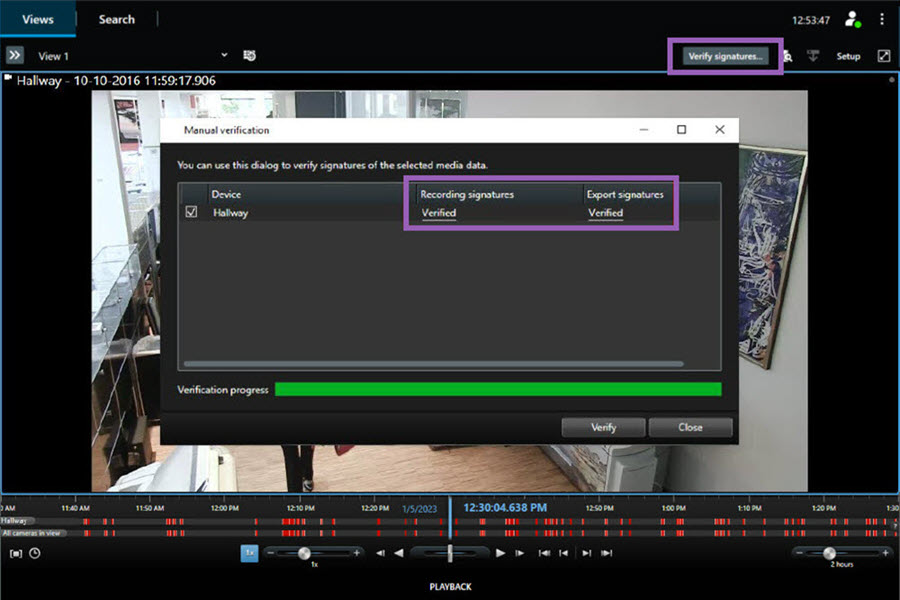
Aby sprawdzić, czy można polegać na weryfikacji podpisu nagrania:
W kolumnie Podpisy nagrań wybierz łącze Zweryfikowane. Wyświetlone zostanie okno dialogowe Certyfikaty.
Porównaj wartość public_key i signature z odpowiednimi wartościami w pliku
PublicKey.xml(C:\Program Files\Milestone\Management Server\Tools\CertificateIssuer). Jeśli wartości są różne, nagranie zostało zmodyfikowane.
Aby sprawdzić, czy można polegać na weryfikacji podpisu eksportu:
W kolumnie Podpisy eksportu kliknij łącze Zweryfikowane. Wyświetlone zostanie okno dialogowe Certyfikaty.
Porównaj wartość public_key i signature z odpowiednimi wartościami w pliku
Public Key Certificate.xml([nazwa eksportu folderu docelowego]\[]\Client Files\Data\Mediadata\[nazwa kamery]\[\Export signatures]). Jeśli wartości są różne, wyeksportowany materiał został zmodyfikowany.
Uwaga
Baza danych może być zweryfikowana, częściowo zweryfikowana (jeśli niektóre z plików nie mają podpisów) lub niepodpisana.