Szukaj zakładek
Możesz znaleźć incydenty dodane do zakładek przez Ciebie lub innych użytkowników dla dowolnej liczby kamer.
Wybierz maksymalną liczbę kamer, którą chcesz włączyć do wyszukiwania.
Kliknij polecenie Szukaj > Zakładka > Nowe wyszukiwanie. Jeśli w bazie danych znajdują się nagrania z zakładkami, pojawią się one w okienku wyników wyszukiwania jako miniatury.
Opcjonalnie wprowadź słowo kluczowe, aby przefiltrować wyniki wyszukiwania. Słowem kluczowym może być:
Pełny Identyfikator zakładki, na przykład
no.000004.Osoba, która dodała zakładkę, na przykład
site\user2Dowolny tekst, który pojawia się w Nagłówku lub w Opisie
Uwaga
Domyślnie system wyszuka słowo kluczowe zarówno w Nagłówku, jak i w Opisie. Użyj opcji Wyszukaj słowo kluczowe w, aby to zmienić.
Aby wyświetlić podgląd sekwencji wideo i szczegółów zakładek, wybierz wynik wyszukiwania i odtwórz materiał wideo w oknie podglądu po prawej stronie.
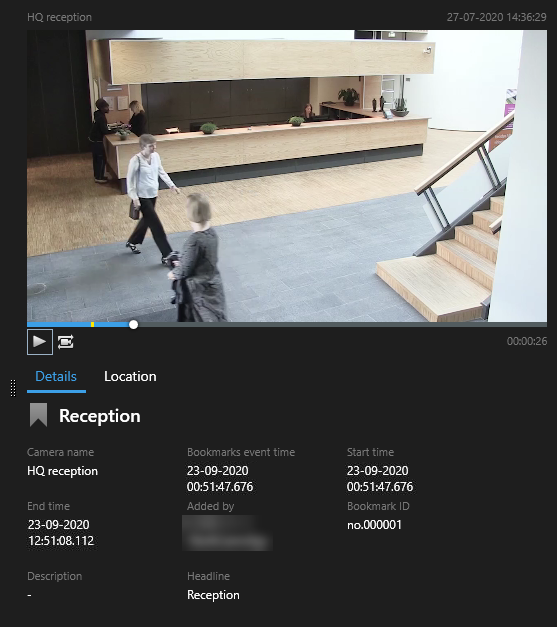
Aby wyświetlić nagranie w trybie pełnoekranowym, kliknij dwukrotnie wyniki wyszukiwania.
Aby wykonać inne działania, na przykład zmodyfikować zakładkę, najedź kursorem na wynik wyszukiwania i zaznacz pole wyboru
 . Pojawi się pasek działań.