Usuń urządzenia z mapy inteligentnej
Urządzenia można usuwać, na przykład jeśli zostały one fizycznie usunięte lub dodane w wyniku błędu. Usunięcie urządzenia powoduje usunięcie informacji dotyczących pozycji urządzenia, na przykład współrzędnych geograficznych, z systemu VMS.
Kroki:
Przejdź do urządzenia, które chcesz usunąć.
Na pasku narzędzi obszaru roboczego wybierz opcję Konfiguracja.
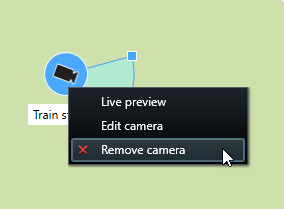
Aby usunąć jedno urządzenie, kliknij je prawym przyciskiem myszy i kliknij przycisk Usuń.
Przykład: W przypadku kamery kliknij przycisk Usuń kamerę.
Aby usunąć kilka kamer:
Na pasku narzędzi inteligentnej mapy kliknij przycisk
 Wybierz kilka kamer.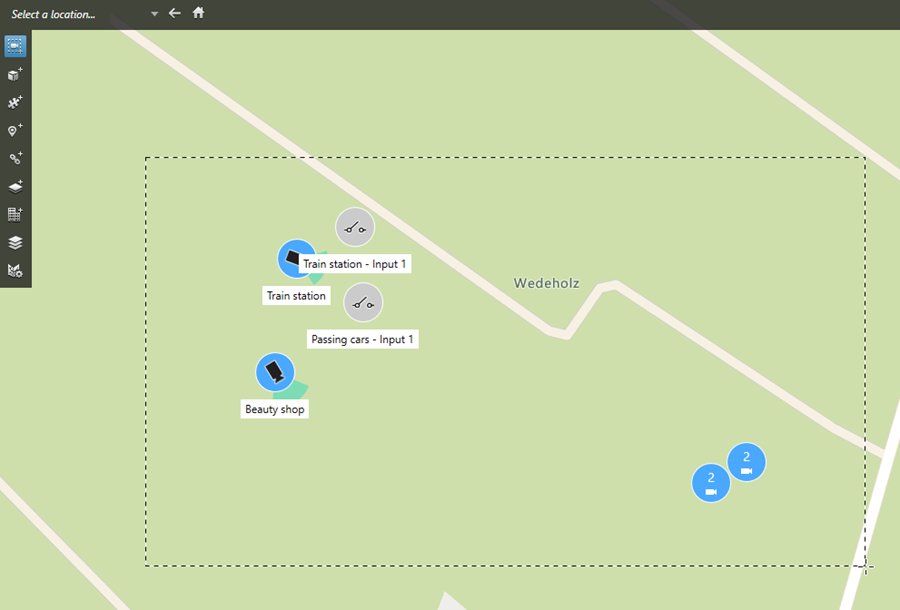
Kliknij i przeciągnij, aby wybrać kilka kamer. Urządzenia innego typu, na przykład urządzenia wejściowe, nie są objęte zakresem opcji wyboru.
Kliknij prawym przyciskiem myszy i wybierz opcję Usuń kamery.
Aby usunąć kilka urządzeń innych niż kamery:
Na mapie inteligentnej naciśnij i przytrzymaj klawisz Ctrl.
Wciśnij i przytrzymaj klawisz Ctrl, jednocześnie klikając urządzenia, które chcesz usunąć.
Kliknij jedno z wybranych urządzeń prawym przyciskiem myszy i wybierz opcję Usuń.
Wybierz opcję Konfiguracja ponownie, aby wyjść z trybu konfiguracji i zapisać zmiany.
Podpowiedź
Można także usunąć pojedyncze urządzenie, wybierając je, a następnie wciskając klawisz DELETE na klawiaturze.