Wyświetl podgląd wideo z wyników wyszukiwania
Aby określić, czy znalazłeś sekwencję wideo, której szukałeś, możesz szybko wyświetlić podgląd.
Po uruchomieniu wyszukiwania na zakładce Wyszukiwanie wybierz wynik wyszukiwania. W obszarze podglądu pojawi się obraz nieruchomy, pobrany z powiązanej sekwencji wideo.
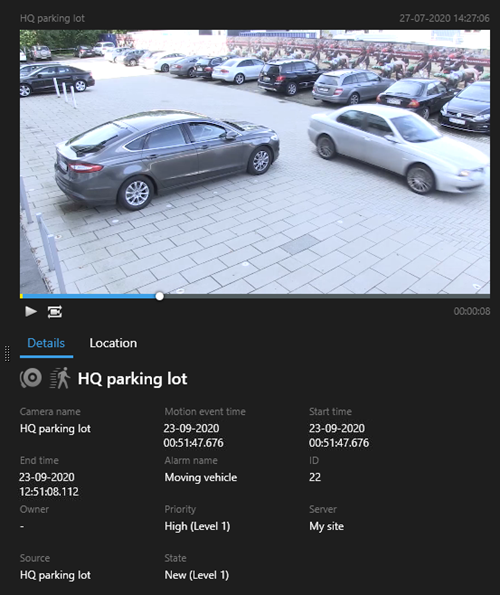
Kliknij przycisk
 , aby odtworzyć materiał wideo.
Aby wyświetlić podgląd wideo w trybie pełnoekranowym, kliknij dwukrotnie odpowiedni wynik wyszukiwania. Kliknij dwukrotnie jeszcze raz, aby wrócić do wyników wyszukiwania.
Przewiń kółkiem myszy, aby powiększyć lub pomniejszyć. Możesz nawet kliknąć i przeciągnąć kursor, aby powiększyć określony obszar.
Uwaga
Żółty wskaźnik osi czasu wyszukiwania oznacza godzinę zdarzenia. Najedź kursorem myszy na znacznik, aby wyświetlić czas zdarzenia.

Podczas łączenia wyników wyszukiwania w tej samej osi czasu wyszukiwania pojawi się wiele znaczników. Dzieje się tak, na przykład, w przypadku wyszukiwania Ruchu i Pojazdów, gdy wynik wyszukiwania pasuje do obu kryteriów. Na tym przykładzie jeden znacznik wskazuje, kiedy rozpoczął się ruch. Drugi znacznik oznaczałby, kiedy pojazd został zidentyfikowany jako pojazd.