Filtruj alarmy
Listę alarmów można odfiltrować tak, aby wyświetlane były tylko alarmy istotne dla wykonywanej pracy. Możesz zastosować filtr do dowolnej kolumny, takiej jak stan alarmu, właściciel lub identyfikator, a także wyświetlić lub ukryć kolumny, klikając prawym przyciskiem myszy nagłówek listy alarmów. Opcje filtrowania dla każdej kolumny pojawią się na pasku narzędzi filtrowania.
Uwaga
Możesz wyświetlać tylko te kolumny, które administrator włączył dla Ciebie w XProtect Management Client i które są obsługiwane przez zainstalowane funkcje.
Aby przefiltrować listę alarmów:
Kliknij pasek narzędzi listy alarmów, aby wyświetlić opcje filtrowania.
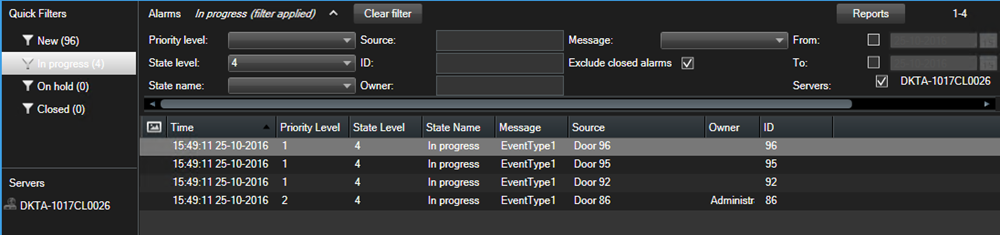
Wprowadź kryteria filtrowania dla żądanej kolumny. Na przykład jeśli wybierzesz poziom priorytetu „1” w polu Poziom priorytetu, na liście wyświetlone zostaną tylko alarmy z tym priorytetem. Możesz łączyć filtry, aby jeszcze bardziej zawęzić listę.
Kliknij nagłówek kolumny, aby posortować alarmy według konkretnej kolumny.
Aby powrócić do listy alarmów bez filtrów, kliknij przycisk Wyczyść filtr.
Wybór filtrów jest zapisywany i pozostaje taki sam aż do momentu jego zmiany.
Uwaga
Jeśli widoki obsługi alarmów uwzględniają zawartość map, możesz kliknąć prawym przyciskiem myszy element (kamerę, serwer zdarzeń lub podobną pozycję) na mapie w XProtect Smart Client, a następnie wybrać opcję Pokaż alarmy. Spowoduje to przejście bezpośrednio na kartę Alarmy, na której wyświetlane są tylko alarmy powiązane z tą kamerą.
Filtrowanie według stref kontroli dostępu
W XProtect Smart Client w wersji 2026 R1 lub nowszej możesz użyć filtra strefy, aby wyświetlić tylko alarmy związane z określonymi strefami kontroli dostępu. Aby korzystać z tej funkcji, administrator musi zainstalować i włączyć XProtect Access w Management Client.
Podczas filtrowania według stref możesz wybrać co najmniej jedną określoną strefę lub użyć opcji Nieprzypisane, aby wyświetlić alarmy, które nie są powiązane z żadną strefą. W przypadku systemów z wieloma strefami możesz użyć pola wyszukiwania, aby szybko znaleźć odpowiednią strefę. Pamiętaj, że filtr stref nie rozróżnia wielkości liter, więc jeśli nazwy stref różnią się tylko tym parametrem (na przykład „Piętro 2” i „piętro 2”), filtr potraktuje je jako tę samą strefę.
Uwaga
Aby filtrowanie według stref było możliwe, administrator systemu musi je najpierw włączyć w XProtect Management Client. Podobnie, jeśli strefa zostanie usunięta z zewnętrznego systemu kontroli dostępu, pozostanie jako opcja filtrowania do momentu jej ręcznego usunięcia przez administratora.