Edytowanie budynków na inteligentnej mapie
Po dodaniu budynku do inteligentnej mapy możesz zmienić nazwę budynku i dostosować jego położenie, rozmiar, wymiary i kąty. Możesz także dodawać, usuwać lub zmieniać kolejność poziomów.
Kroki:
Przejdź do budynku na inteligentnej mapie. W razie potrzeby przybliż.
Na pasku narzędzi obszaru roboczego wybierz opcję Konfiguracja.
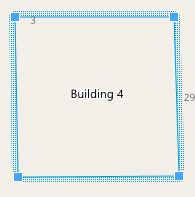
Kliknij w dowolnym miejscu wewnątrz budynku. Niebieskie obramowanie wskazuje, że możesz edytować budynek.
Aby zmienić nazwę budynku, przejdź do górnej części panelu po prawej stronie i kliknij przycisk
 . Zmień nazwę i kliknij
  . Aby anulować, naciśnij Esc.
Aby dostosować narożniki, kliknij i przeciągnij je do nowej pozycji.
Aby dodać lub usunąć poziomy, zapoznaj się z Dodaj lub usuń poziomy z budynków.
Wybierz opcję Konfiguracja ponownie, aby wyjść z trybu konfiguracji i zapisać zmiany.