Tworzenie raportów z poziomu wyników wyszukiwania
Na podstawie wyników wyszukiwania, możesz utworzyć raport z nadzoru zawierający informacje na temat zdarzeń lub incydentów, na przykład obrazy nieruchome, czas zdarzenia, informacje na temat kamer oraz uwagi. Raport zostanie zapisany jako plik PDF.
Przejdź na zakładkę Wyszukiwanie i uruchom wyszukiwanie.
W przypadku każdego wyniku wyszukiwania, który chcesz uwzględnić w raporcie, najedź na niego kursorem myszy i zaznacz niebieskie pole wyboru
 .
.Na niebieskim pasku działań kliknij
 . Wyświetlone zostanie okno.
Zmień domyślną nazwę raportu na coś konstruktywnego. Nazwa jest wyświetlana w raporcie jako nagłówek jego strony.
Aby zmienić folder, w którym raport jest zapisywany, w sekcji Miejsce docelowe raportu kliknij przycisk
 i wybierz inny folder.
Opcjonalnie wpisz notatkę w polu Notatka do raportu.
Kliknij przycisk Utwórz. Pasek postępów pokazuje, że raport jest generowany.

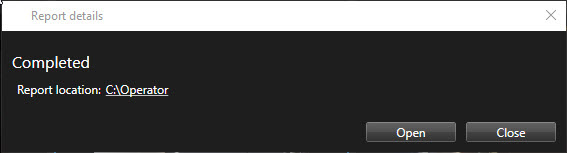
Po wygenerowaniu raportu wybierz opcję Szczegóły z paska postępów.
Wybierz opcję Otwórz, aby otworzyć raport, lub kliknij łącze, aby otworzyć folder docelowy raportu.
Podpowiedź
Aby zmienić układ raportu, otwórz okno dialogowe Ustawienia, kliknij przycisk Zaawansowane, a następnie wybierz inną wartość na liście Forma PDF raportu.