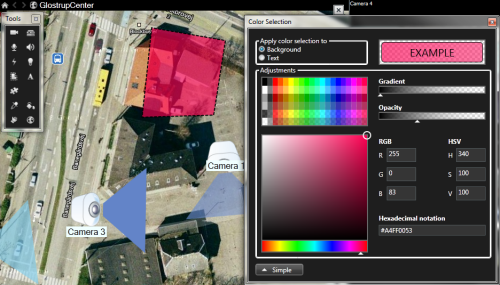
Zmiana wyglądu elementów mapy
Możesz zmieniać kolor tekstu, tła, obszarów aktywnych itd. na mapach, aby ułatwić sobie rozróżnianie poszczególnych elementów map.
W trybie ustawień kliknij prawym przyciskiem myszy mapę i wybierz polecenie Pasek narzędzi.
Wybierz element, który chcesz zmienić.
Na pasku narzędzi, wybierz narzędzie
 wypełnienie kolorem. Spowoduje to otwarcie okna Wybór koloru.
Podpowiedź
Użyj narzędzia zbieracz kolorów
 , aby użyć koloru występującego na mapie.
Dotyczy tylko elementów tekstowych: Określ, czy chcesz, aby zmiana koloru dotyczyła tekstu czy tła.
Wybierz kolor z palety kolorów — w polu PRZYKŁAD wyświetlony zostaje podgląd wybranego koloru.
Kliknij element mapy, aby wypełnić go nowym kolorem.
Użyj suwaka Gradacja, aby dostosować stopień zanikania koloru elementu od lewej do prawej strony.
Przesunięcie suwaka do prawego końca spowoduje, że kolor elementu będzie zanikał bardzo szybko. Przesunięcie suwaka do lewego końca spowoduje, że blaknięcie koloru będzie ledwo widoczne.
Przesuń suwak Gradacja do wybranej pozycji, a następnie kliknij element mapy, aby zastosować kolor i gradację.
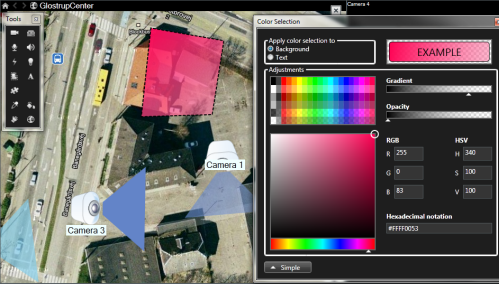
Użyj suwaka Krycie, aby dostosować poziom przezroczystości wypełnienia kolorem.
Przesunięcie suwaka Krycie do prawego końca spowoduje, że kolor będzie całkowicie przezroczysty, natomiast przesunięcie suwaka Krycie do lewego końca sprawi, że kolor będzie całkowicie nieprzezroczysty.
Przesuń suwak Krycie do wybranej pozycji, a następnie kliknij element mapy, aby zastosować kolor i poziom przezroczystości.