Dodaj profil patrolowania
Po dodaniu profilu patrolowania jest on widoczny w menu PTZ dla wszystkich użytkowników.
W widoku wybierz odpowiednią kamerę PTZ, do której chcesz dodać nowy profil patrolowania.
Na pasku narzędzi kamery, kliknij ikonę PTZ
 , aby otworzyć menu PTZ.
Aby otworzyć okno dialogowe, należy kliknąć przycisk Zarządzanie profilami patrolowania.
Aby zamknąć okno Zarządzanie profilami patrolowania, należy postępować zgodnie z poniższymi krokami i kliknąć przycisk OK.
Kliknij ikonę
 pod listą Profili patrolowania, aby dodać nowy profil patrolowania.
Wprowadź nazwę profilu i naciśnij klawisz Enter. Nazwę profilu można zmienić później w dowolnej chwili.
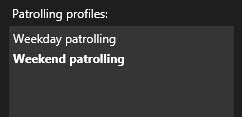
Nowy profil patrolowania zostaje dodany do listy Profili patrolowania. Można teraz określić pozycje i inne ustawienia dla profilu patrolowania.
Usuń profil patrolowania
Aby usunąć istniejący profil, należy go wybrać i kliknąć ikonę  .
.