Dodaj/edytuj tekst na mapie
Możesz wprowadzić tekst w dowolnym miejscu na mapie, na przykład aby poinformować użytkowników o pracach związanych z konserwacją.
W trybie ustawień kliknij prawym przyciskiem myszy mapę i wybierz polecenie Pasek narzędzi.
W pasku narzędzi wybierz narzędzie tekstowe:

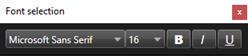
W oknie Wybór czcionki przeprowadź edycję ustawień tekstu.
Podpowiedź
Zawsze możesz edytować ustawienia tekstu; kliknij wymagane pole tekstowe i wybierz narzędzie tekst na pasku narzędzi, a następnie zmień ustawienia tekstu wybranego pola tekstowego.
Kliknij miejsce na mapie, w którym ma zostać umieszczony tekst.
Wprowadź tekst. Naciśnij na klawiaturze klawisz ENTER, aby rozwinąć w dół pole tekstowe.
Podpowiedź
Możesz użyć narzędzia wypełnienie kolorem, aby zmienić kolor tekstu i tła.
Podpowiedź
Pole tekstowe można przesuwać; wybierz narzędzie selektora, chwyć pole tekstowe na mapie i przesuń je.