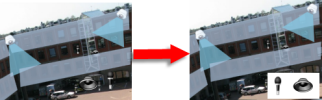
Dodaj i usuń elementy z mapy
W trybie ustawień kliknij prawym przyciskiem myszy mapę i wybierz polecenie Pasek narzędzi.
W zestawie narzędzi kliknij ikonę wymaganego elementu, aby otworzyć okno Selektor elementów.
Możesz zastosować filtr, aby szybko odnaleźć pożądany element: wpisz kryterium wyszukiwania, aby zawęzić listę wyświetlanych elementów zgodnie z tym kryterium w wynikach wyszukiwania.
Wybierz element i przeciągnij go na mapę.
Aby usunąć element, kliknij prawym przyciskiem myszy element, który ma zostać usunięty (kamerę, obszar aktywny, serwer, zdarzenie, wyjście, mikrofon lub głośnik) i wybierz opcję Usuń [element].
Aby przesunąć element, kliknij i przeciągnij go do nowej pozycji na mapie.
Aby zmienić orientację elementu, zaznacz go i umieść kursor myszy nad jednym z uchwytów zmiany rozmiaru elementu. Kiedy kursor myszy zmieni się w zaokrągloną strzałkę, kliknij i przeciągnij element, aby go obrócić.

Podpowiedź
Możesz użyć narzędzia selektor z paska narzędzi, aby wybrać i przesunąć elementy na mapie lub aby przewinąć mapę.
Podpowiedź
Jeśli mapa jest w kolorze, który utrudnia oglądanie umieszczonych na niej elementów, spróbuj utworzyć pole tekstowe i wypełnij je kolorem, który odróżnia się od koloru mapy. Dodaj do mapy wymagane elementy, a następnie przeciągnij je na pole tekstowe.